
Gestión de Procesos (GC-IGL-02)
Este manual explica cómo utilizar el módulo de Gestión de Procesos del CRM del Instituto Gerontológico Lauredal: la digitalización de los procesos asistenciales del centro y la gestión económica (presupuestos, facturas y nóminas). Para cada apartado se explica qué es, cómo darlo de alta paso a paso, qué se puede editar y qué información muestra la ficha de detalle. Para residentes, contactos y actividad comercial, consulta el Manual de Gestión de Clientes.
1. Acceso al sistema
Se accede desde https://lauredal.grupocarac.es/ con tu usuario y contraseña personal. Gestión de Clientes y Gestión de Procesos comparten la misma aplicación y el mismo inicio de sesión: el menú lateral cambia según los permisos de cada usuario.
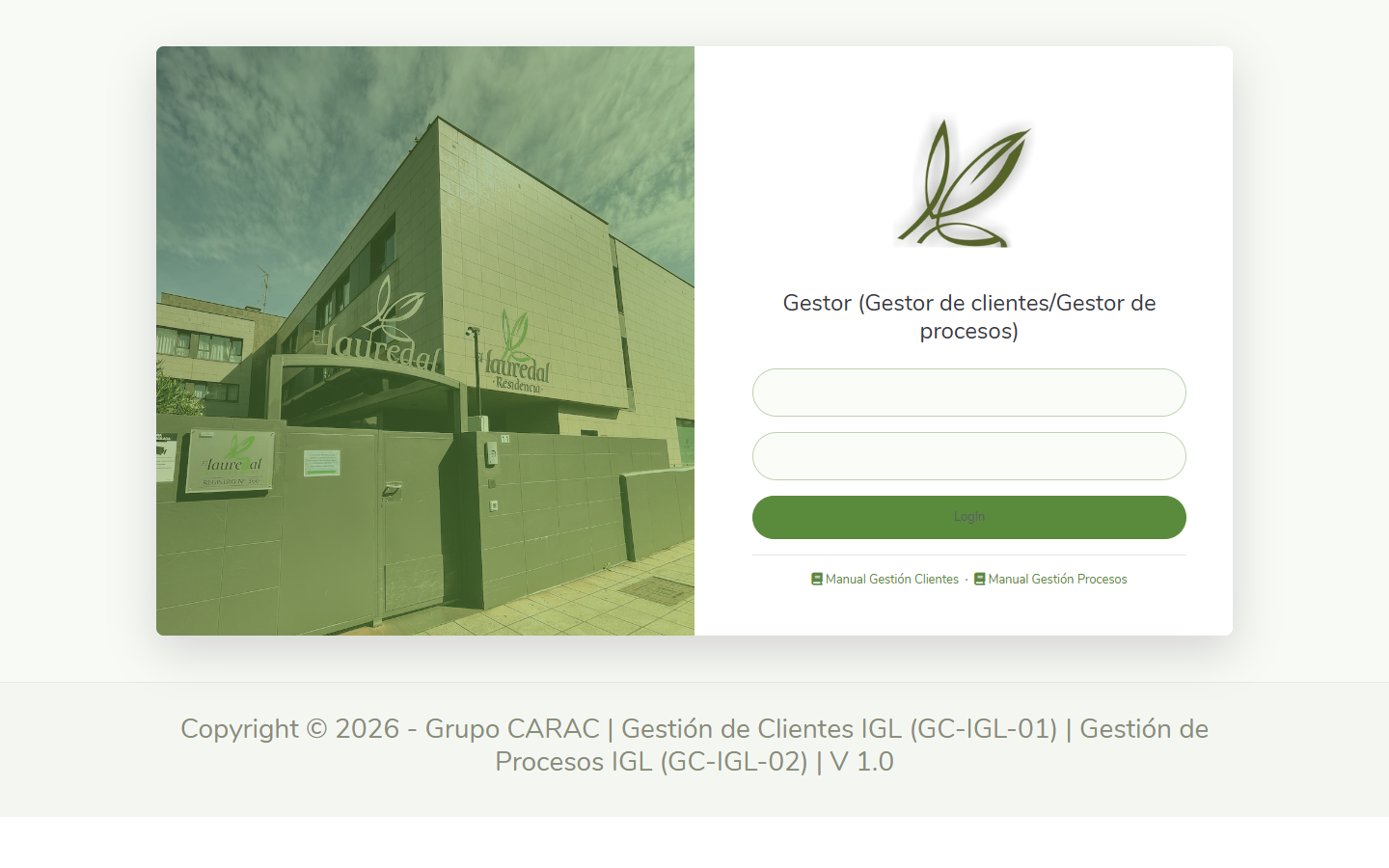
Pantalla de acceso al CRM
2. Procesos Asistenciales
Aquí se digitalizan y hacen seguimiento los procesos asistenciales del centro: ingresos, revisiones médicas, estimulación cognitiva, seguimiento social, cuidados paliativos, rehabilitación, etc. El listado muestra el total de procesos, cuántos están iniciados/en curso, completados y cancelados, con filtro por estado y tipo.
Listado
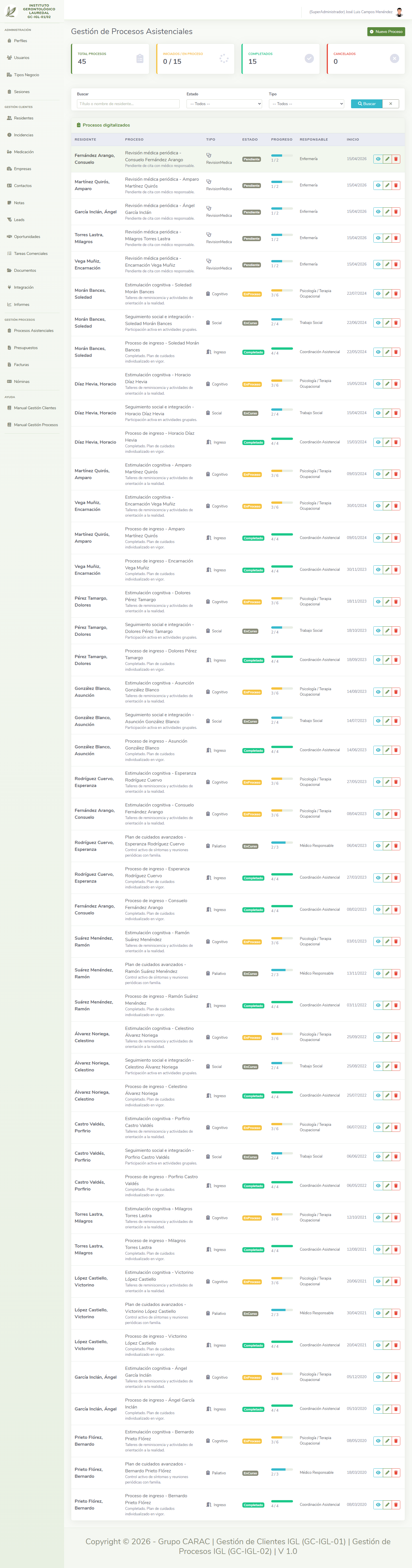
Gestión de Procesos Asistenciales
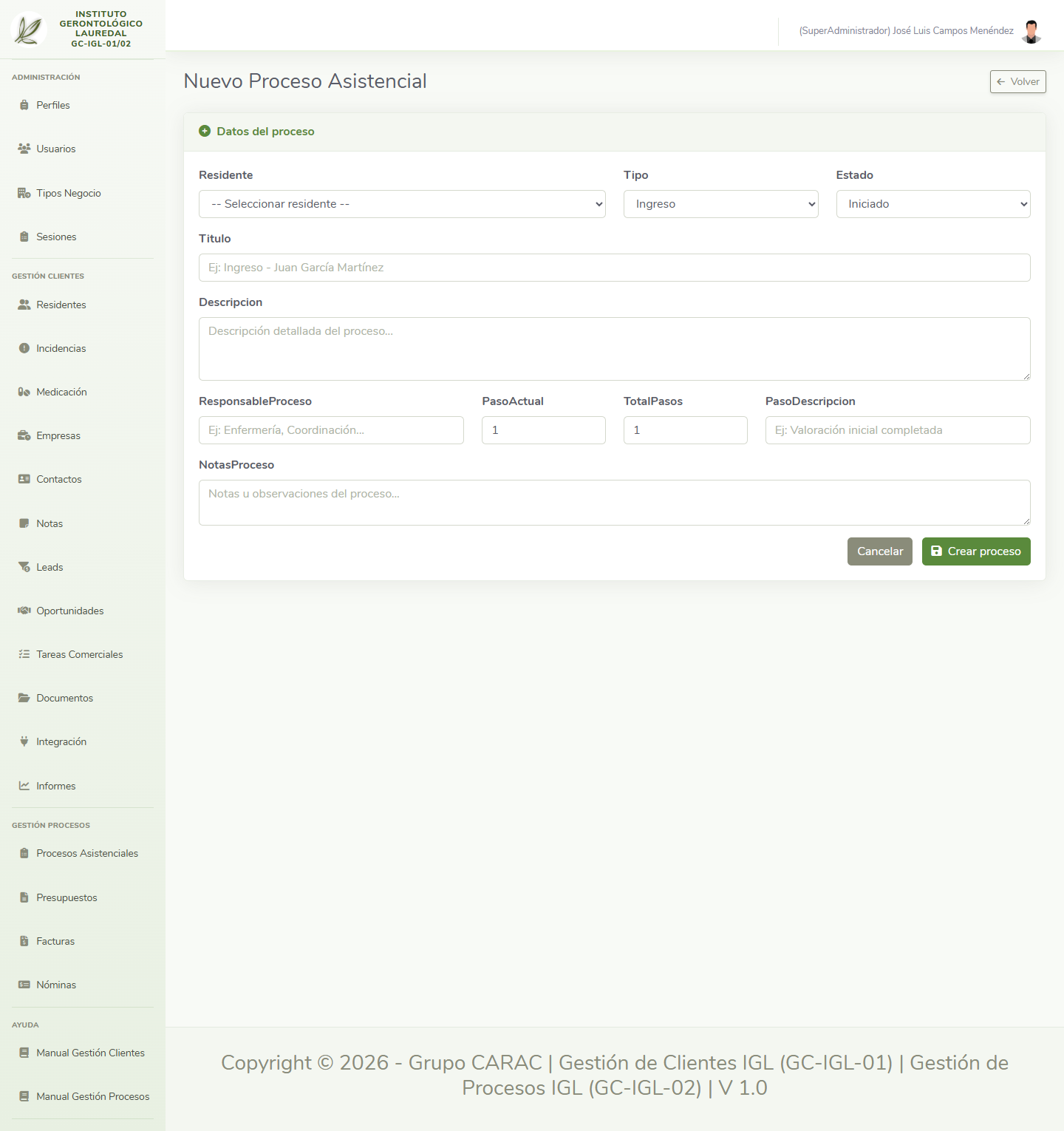
Nuevo proceso
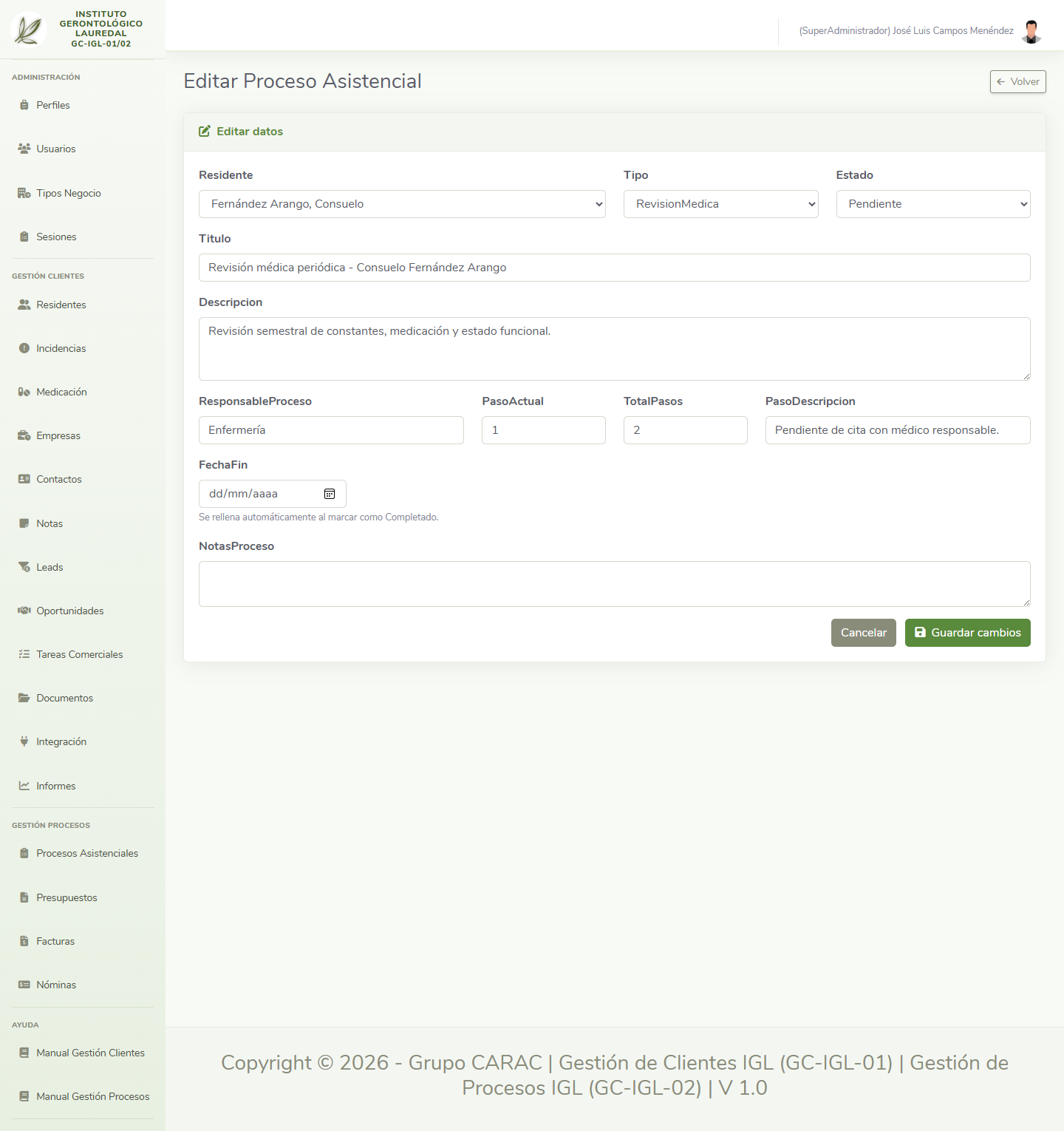
Al crear un proceso se elige el residente, el tipo (Ingreso, RevisionMedica, Cognitivo, Social, Paliativo, Fisioterapia...) y el estado inicial; se redacta un título y una descripción, se asigna un responsable (p. ej. "Enfermería" o "Psicología / Terapia Ocupacional") y se define el número total de pasos del proceso y en cuál se encuentra actualmente, con una breve descripción de ese paso.
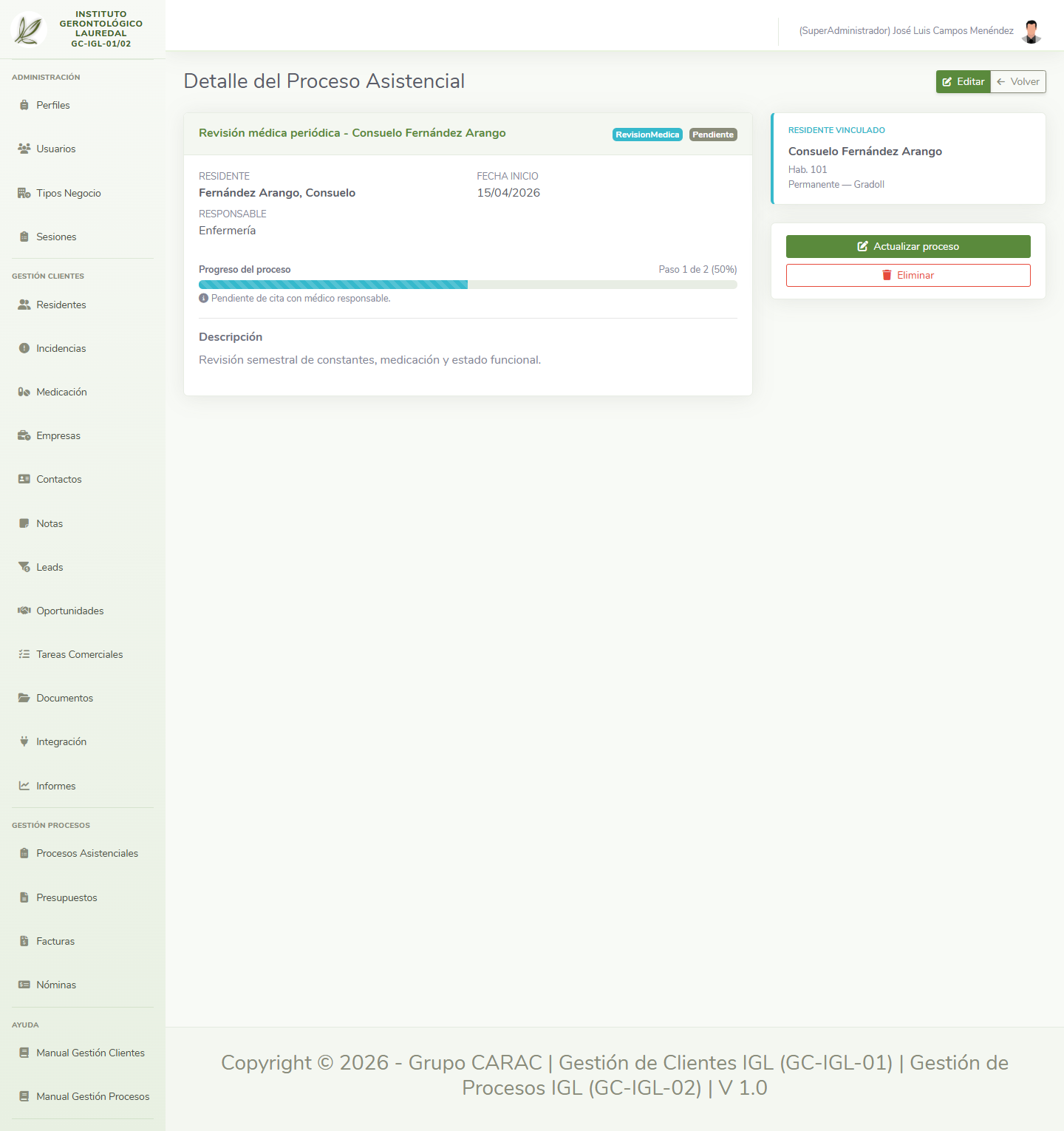
Detalle y edición
La ficha de detalle muestra el progreso del proceso como una barra visual (p. ej. "Paso 1 de 2 — 50%") y permite Actualizar proceso (avanzar de paso o marcarlo como completado) o Eliminar si se creó por error.
3. Presupuestos
Presupuestos emitidos a residentes o familias antes de formalizar el ingreso. El listado resume cuántos presupuestos hay en total, cuántos enviados, cuántos aceptados y el importe total aceptado.
Listado
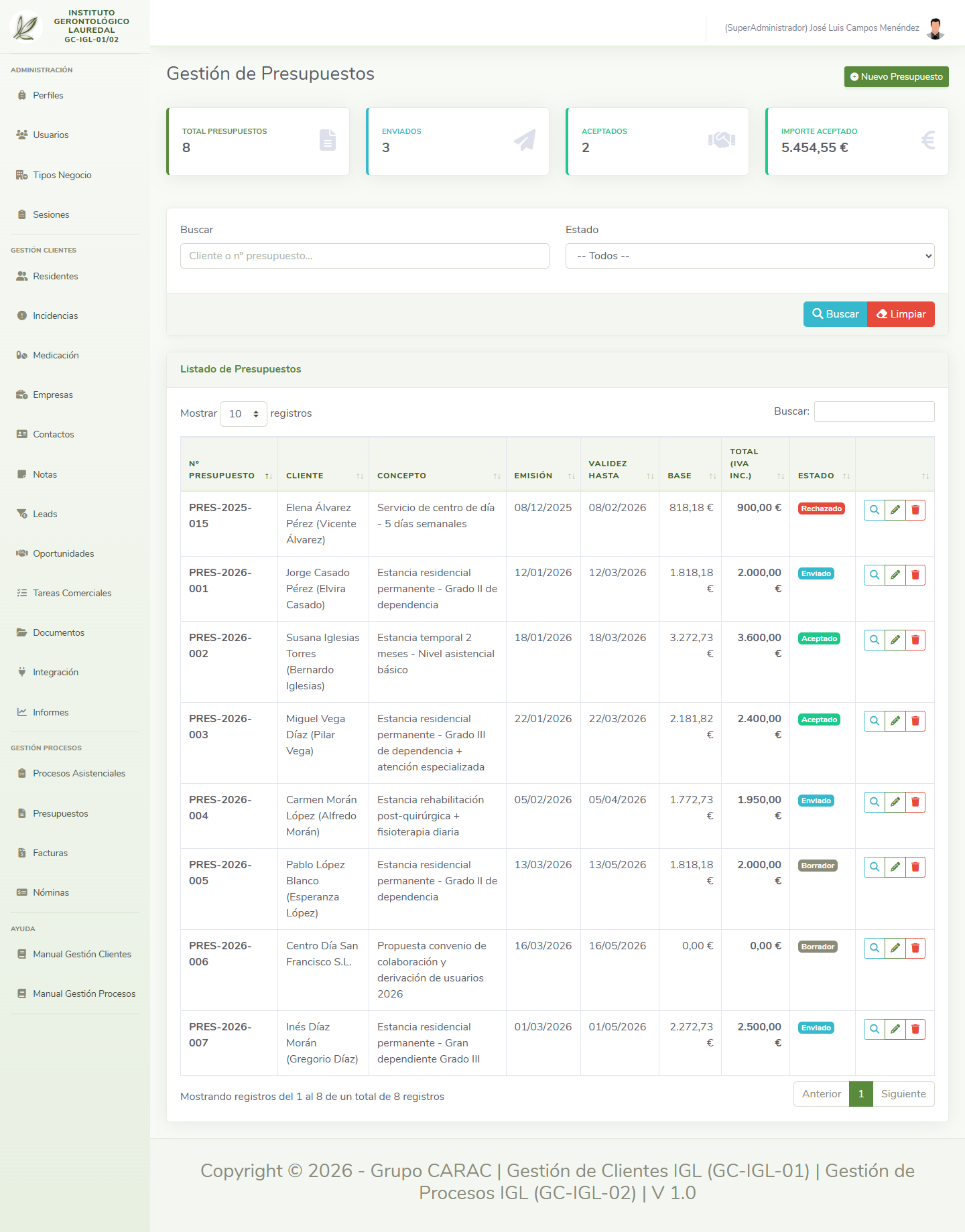
Gestión de Presupuestos
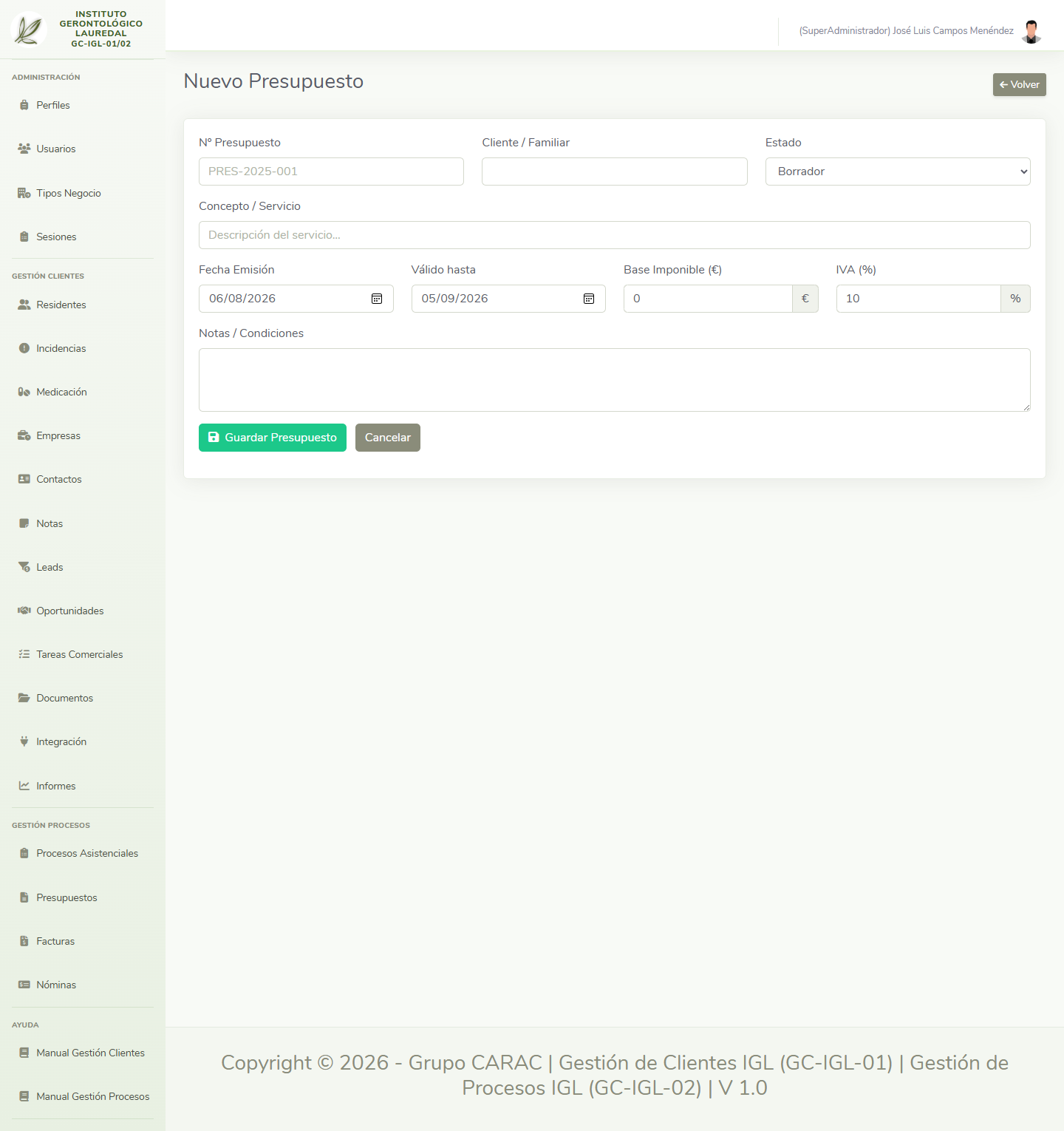
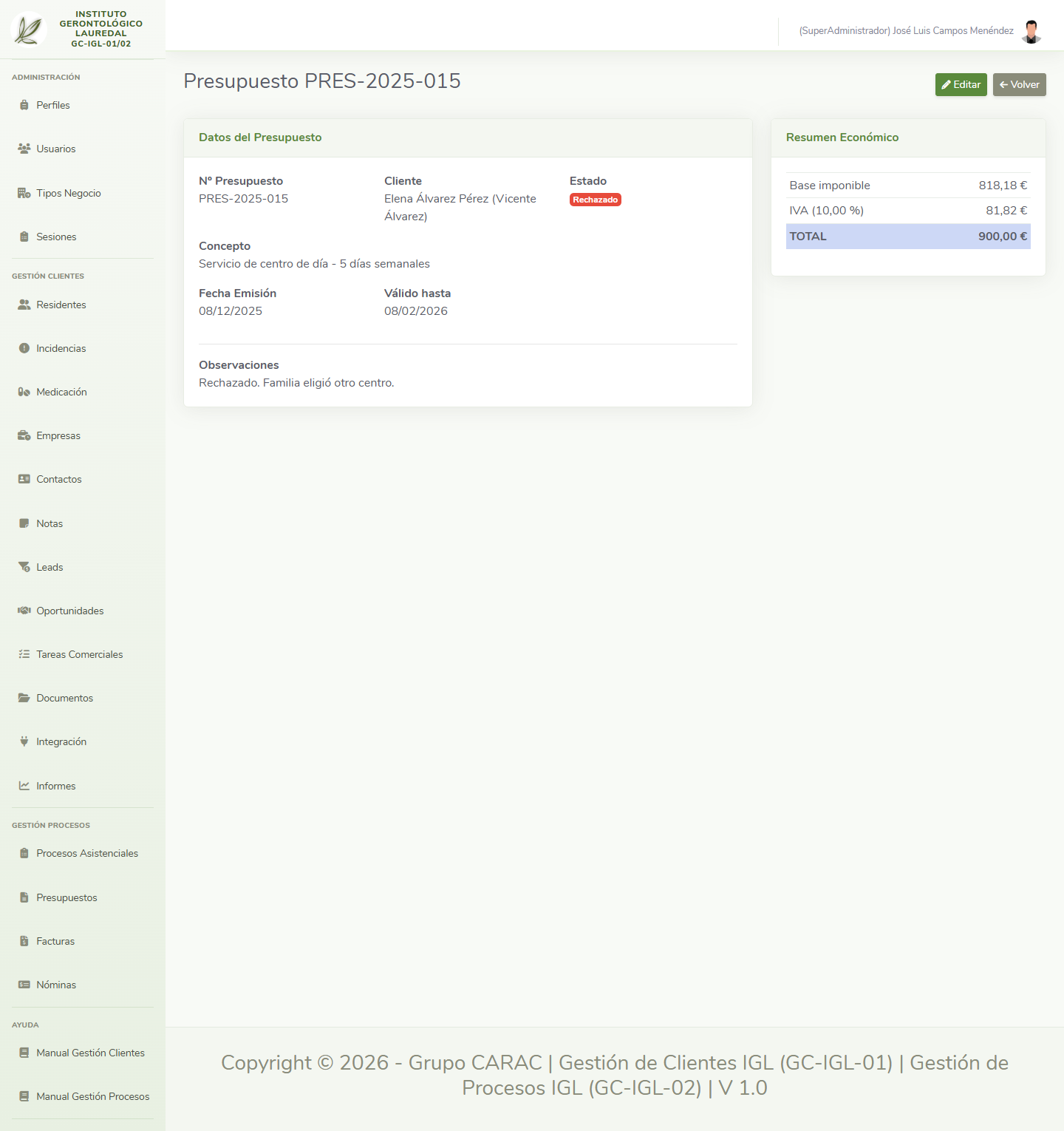
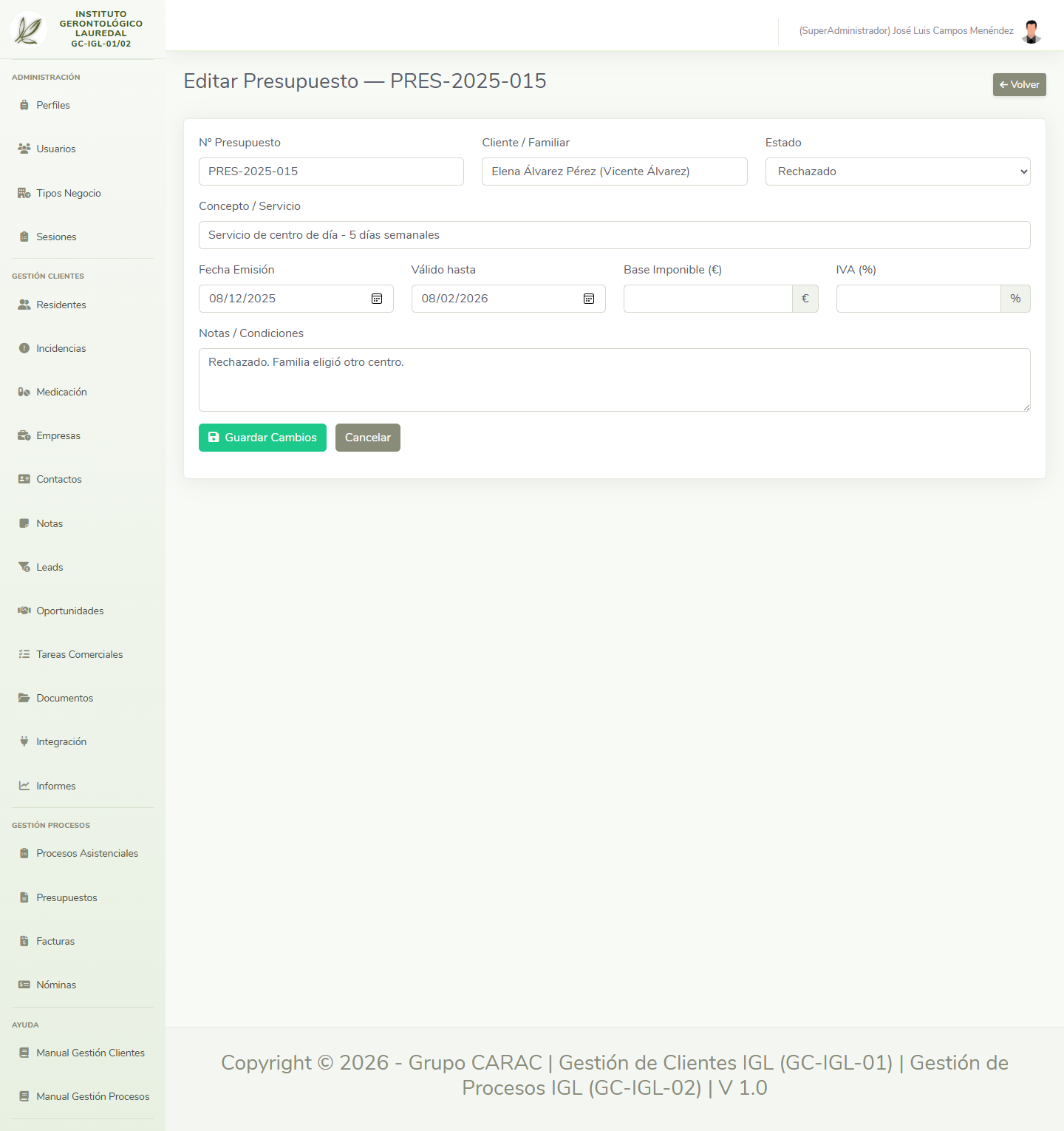
Nuevo presupuesto, detalle y edición
El número de presupuesto se autogenera (formato PRES-AAAA-NNN). Se indica el cliente/familiar, el concepto o servicio, el estado (Borrador, Enviado, Aceptado, Rechazado), las fechas de emisión y de validez, la base imponible y el IVA (%); el total con IVA se calcula automáticamente. El campo "Notas/Condiciones" sirve para matizar casos particulares (p. ej. "precio condicionado a plaza concertada").
4. Facturas
Facturación mensual a residentes y a otras entidades (mutuas, farmacia). El panel superior del listado resume el total de facturas, el importe pendiente de cobro, el total ya cobrado y cuántas están vencidas.
Listado
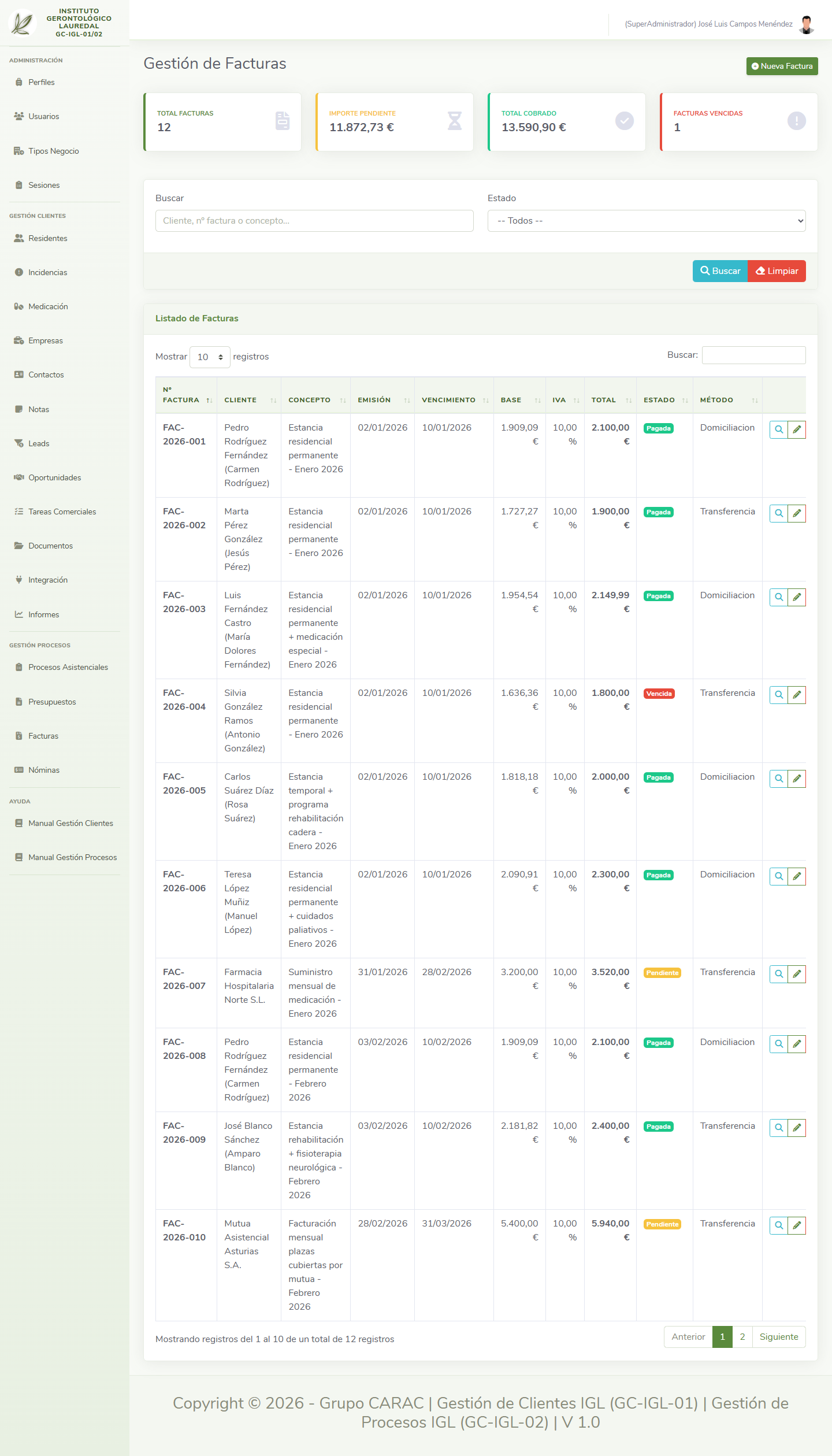
Gestión de Facturas
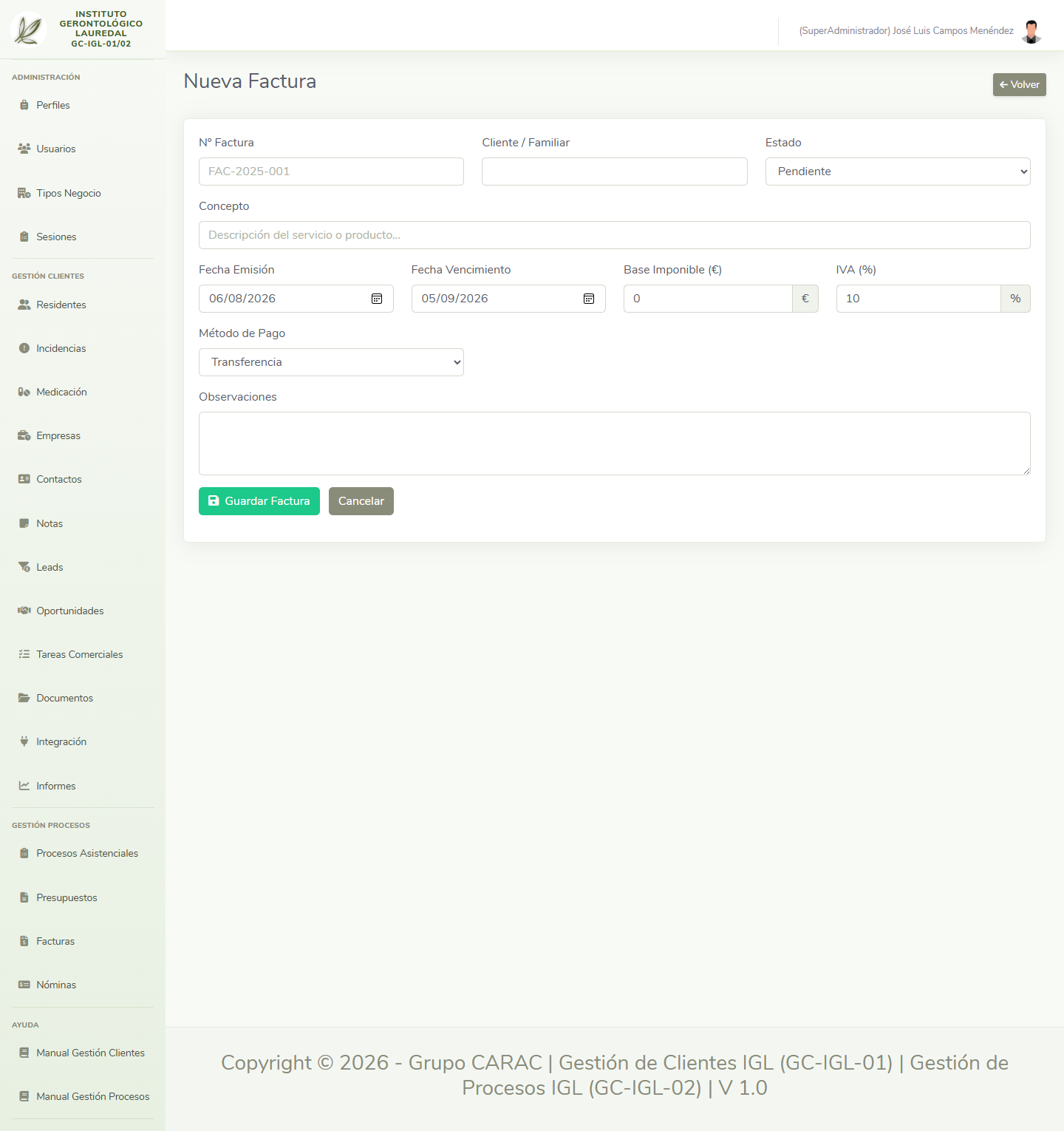
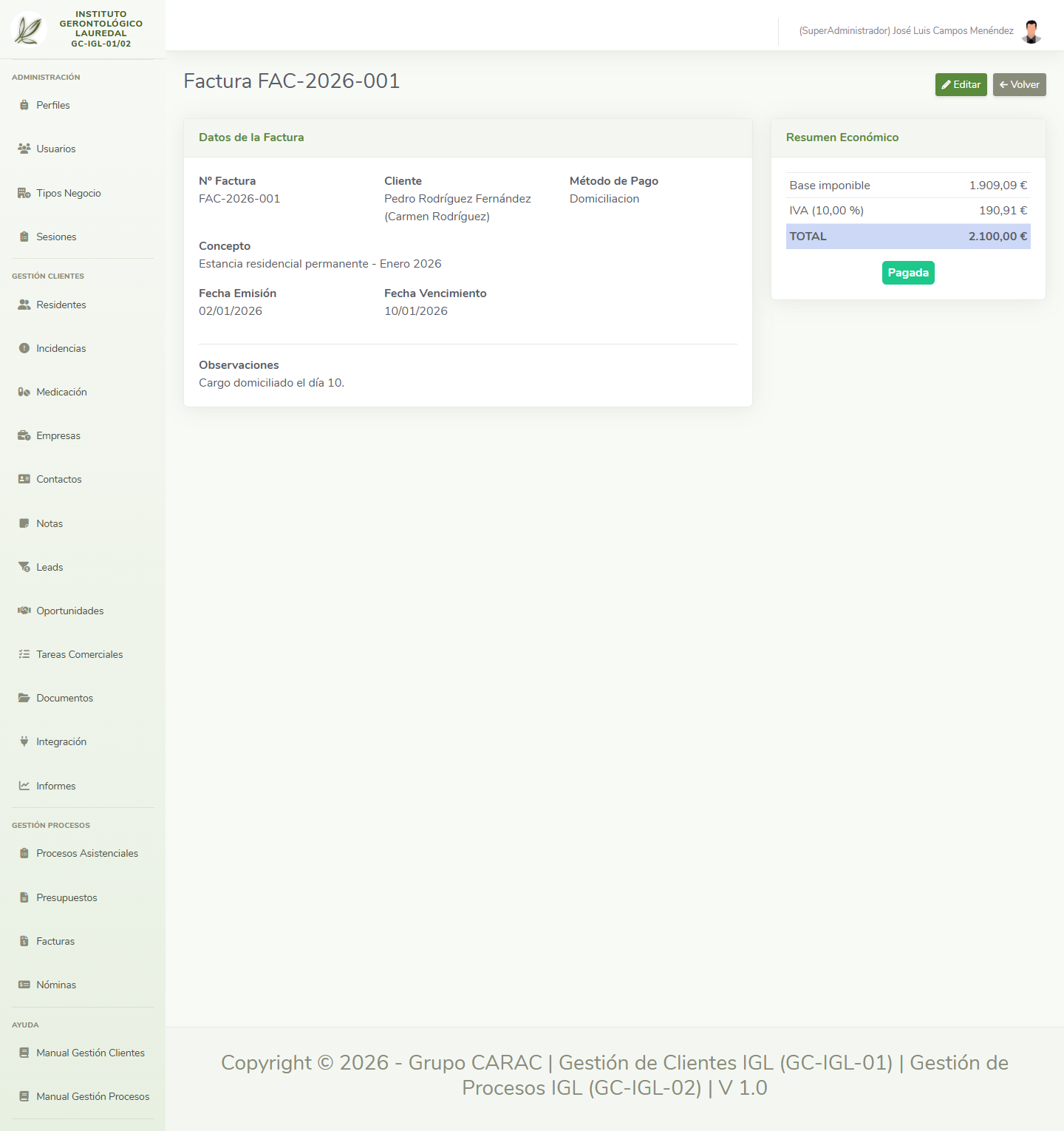
Nueva factura, detalle y edición
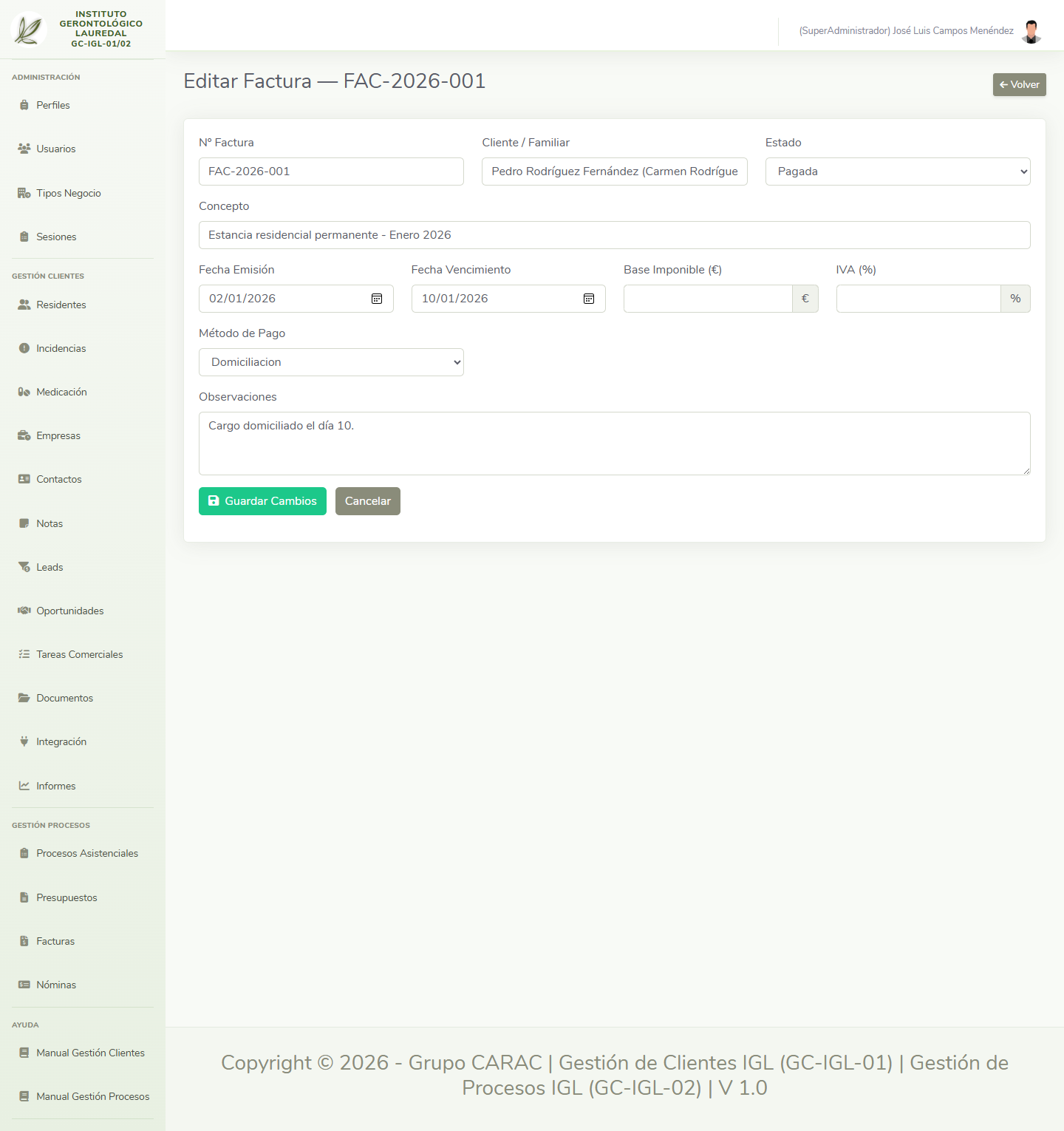
El número de factura se autogenera (FAC-AAAA-NNN). Se indica el cliente/familiar, el concepto, el estado (Pendiente, Pagada, Vencida, Anulada), las fechas de emisión y vencimiento, la base imponible, el IVA (%) y el método de pago (Domiciliación, Transferencia...); el total se calcula automáticamente sumando el IVA a la base.
5. Nóminas
Gestión de las nóminas del personal del centro por periodo. El listado se puede filtrar por año y mes, y resume el total de nóminas, la masa salarial bruta y cuántas están pendientes de pago.
Listado
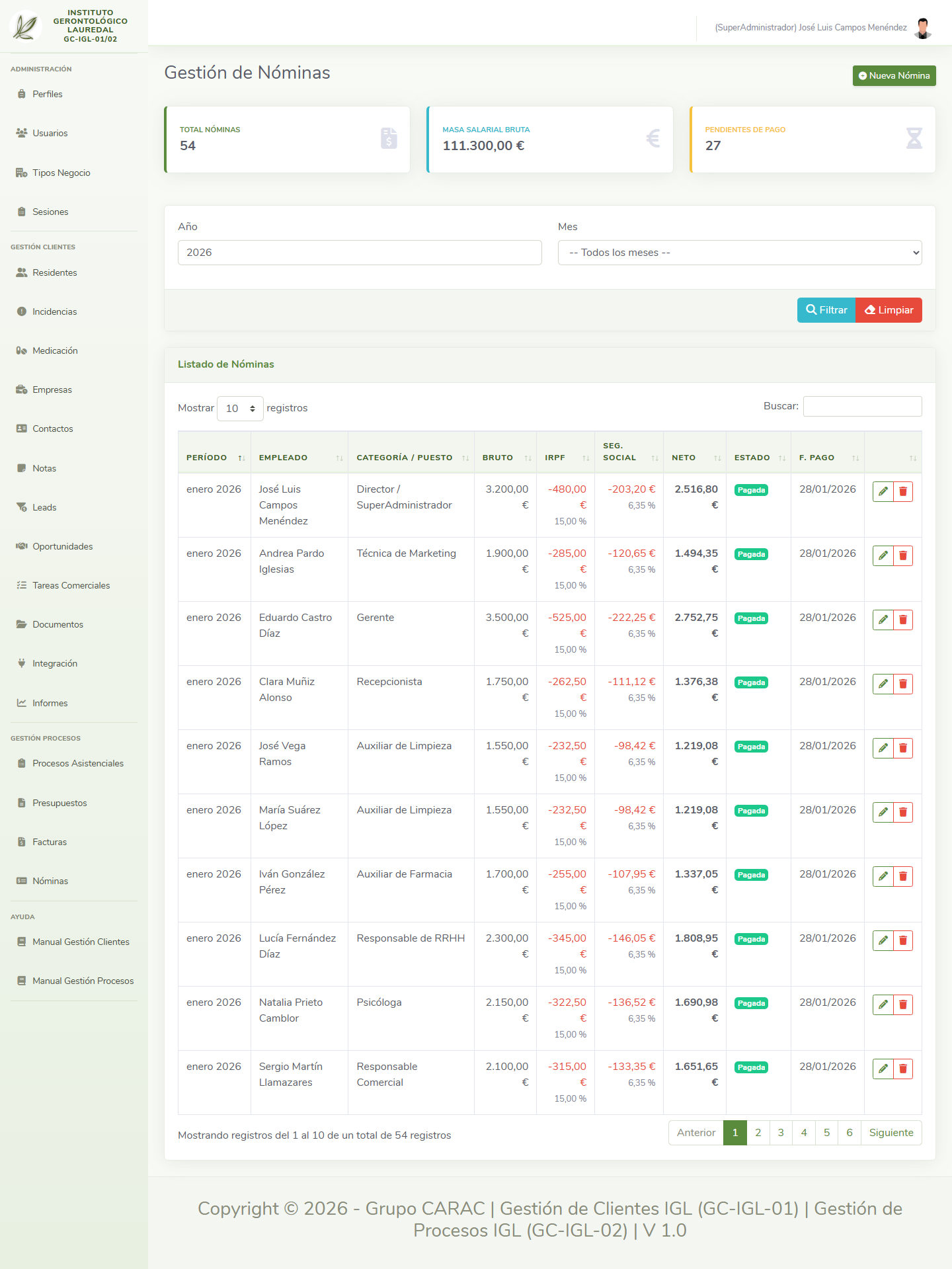
Gestión de Recursos Humanos — Nóminas
Nueva nómina y edición
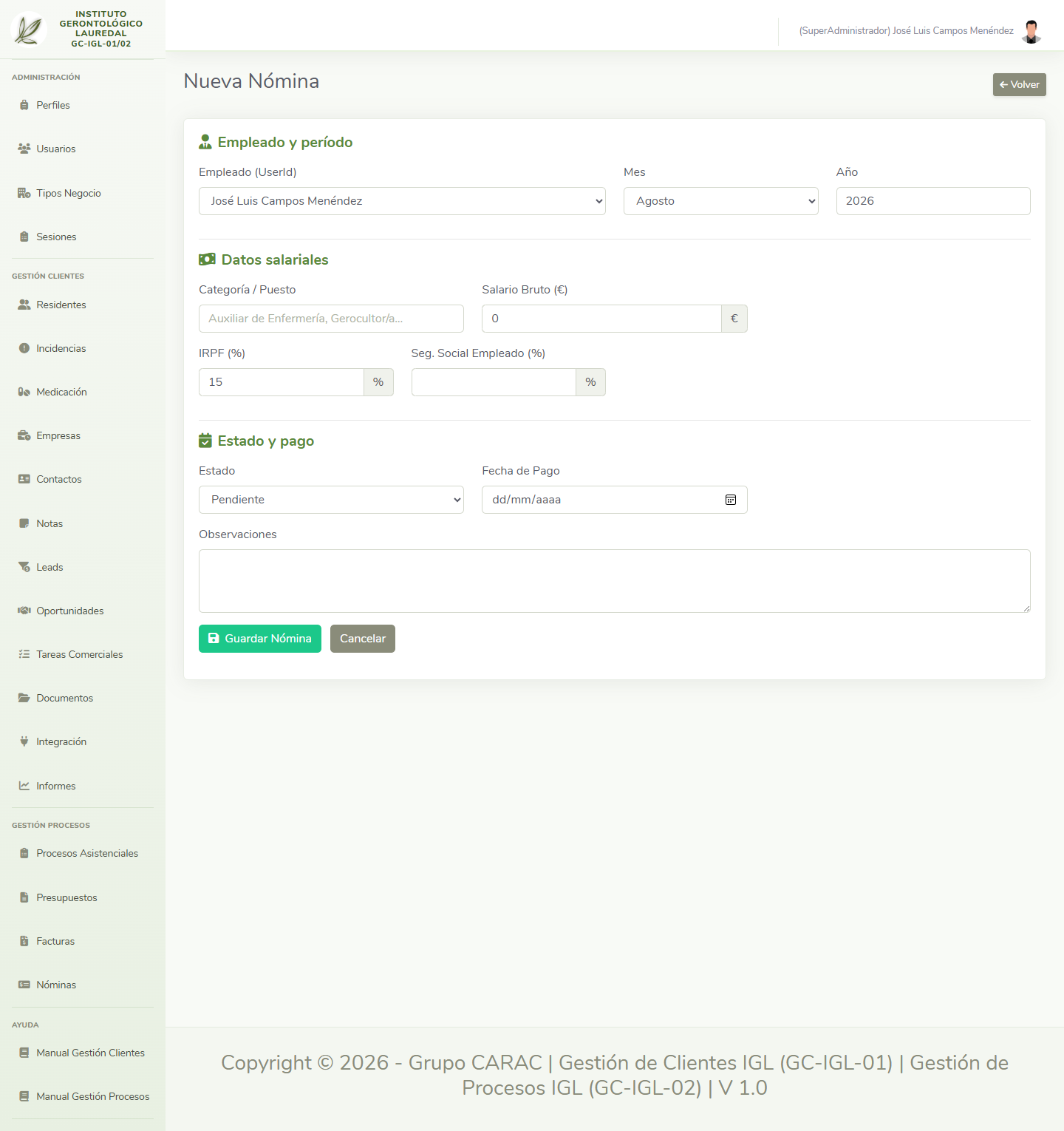
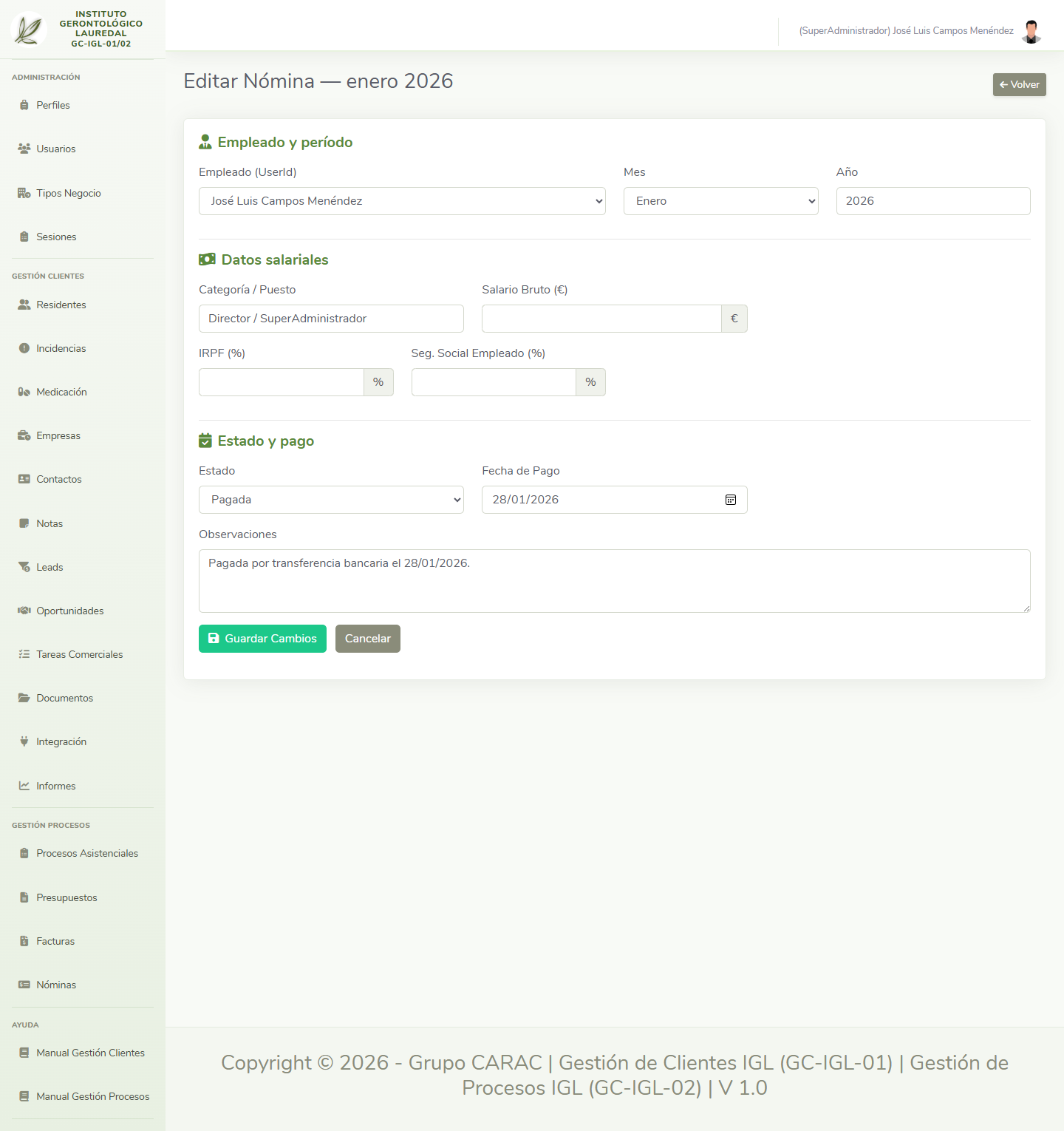
Se elige el empleado, el mes y el año, la categoría o puesto (p. ej. "Auxiliar de Enfermería, Gerocultor/a"), el salario bruto, y los porcentajes de IRPF y de Seguridad Social a cargo del empleado (con valores por defecto de 15% y 6,35%). El salario neto se calcula automáticamente descontando ambas retenciones. El estado (Pendiente/Pagada) y la fecha de pago se marcan al liquidarla.
Nota: este listado no tiene una pantalla de "Detalle" independiente; toda la información se consulta y edita desde "Editar".
6. Integración
La misma API REST y las mismas opciones de importación/exportación del módulo de Clientes están disponibles para los datos de procesos, facturas, presupuestos y nóminas (exportación a CSV/JSON/Excel/PDF, importación desde CSV/Excel, notificaciones automáticas por email y sincronización de calendario), permitiendo integrar el CRM con otros sistemas de gestión del centro. Es una pantalla informativa, sin formularios de alta.
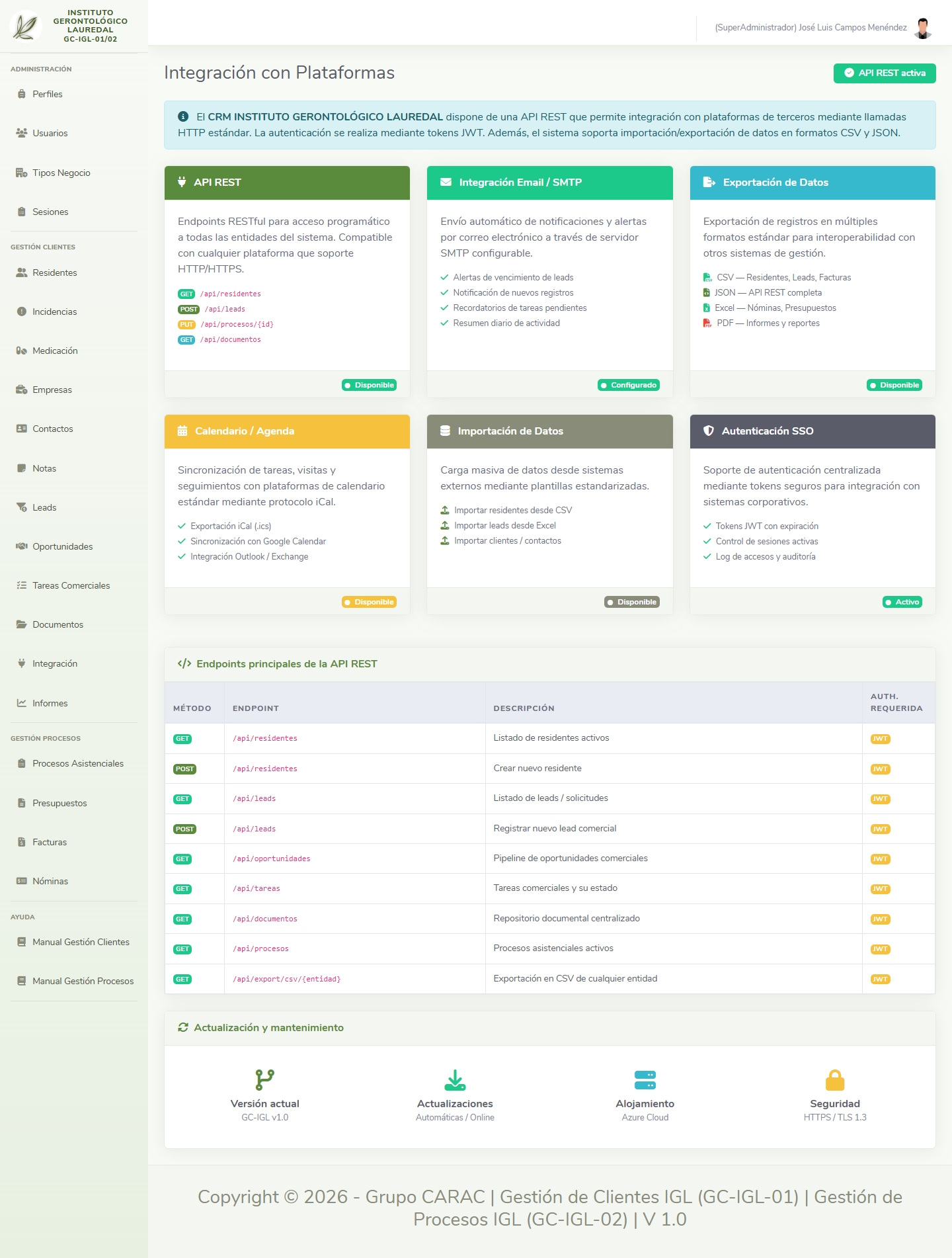
Integración con plataformas externas
7. Registro de Versiones
Accesible desde el menú de usuario (arriba a la derecha, "Registro Versiones"). Muestra la versión actual de la aplicación y el histórico completo de versiones anteriores (alpha, beta, release candidate, producción), con su rama de desarrollo y estado. La solución se despliega en la nube con actualizaciones automáticas: el beneficiario recibe siempre la última versión estable sin necesidad de instalar nada manualmente. Es una pantalla de consulta, sin formularios de alta.
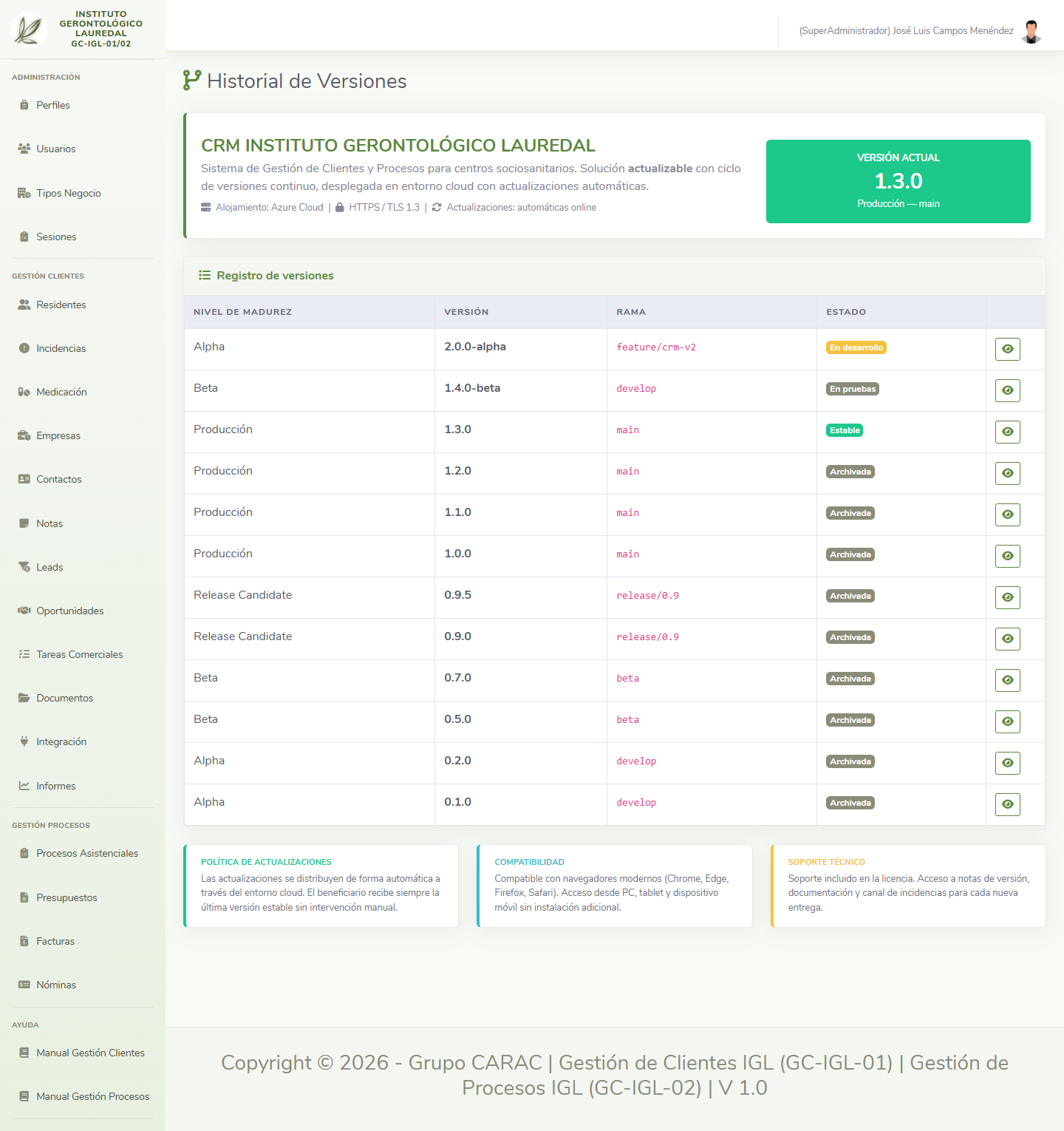
Historial de Versiones — solución actualizable