
Gestión de Clientes (GC-IGL-01)
Este manual explica cómo utilizar el módulo de Gestión de Clientes del CRM del Instituto Gerontológico Lauredal: la relación con residentes, familias, empresas colaboradoras y la actividad comercial (leads, oportunidades y tareas). Para cada apartado se explica qué es, cómo darlo de alta paso a paso, qué se puede editar y qué información muestra la ficha de detalle. Para procesos asistenciales, facturación, presupuestos y nóminas, consulta el Manual de Gestión de Procesos.
1. Acceso al sistema
Se accede desde https://lauredal.grupocarac.es/ con el usuario y contraseña personal que te ha asignado el administrador del sistema. Cada persona tiene su propio usuario: no se debe compartir la contraseña entre compañeros.
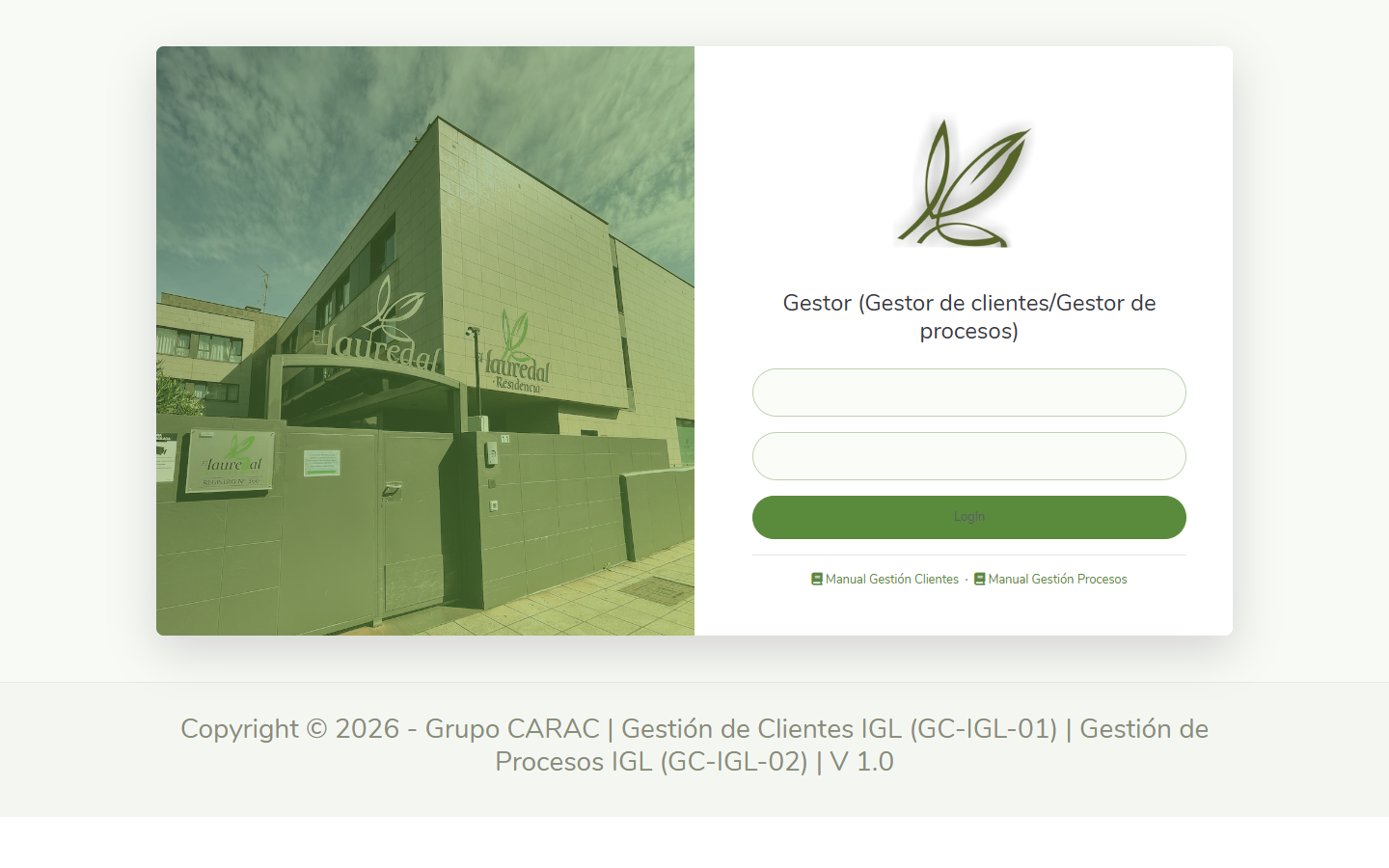
Pantalla de acceso al CRM
2. Panel principal (Dashboard)
Al entrar, el panel principal muestra de un vistazo el estado del centro:
- Residentes activos, incidencias abiertas, procesos en curso y medicaciones activas, con el total del centro.
- Incidencias Abiertas y Procesos Asistenciales Activos: las últimas registradas, con acceso directo a "Ver todas/todos".
- Nivel de Dependencia: reparto de residentes por grado (Sin dependencia, Grado I, II, III).
- Últimas Altas: los ingresos más recientes.
- Alertas y Recordatorios: facturas vencidas, nóminas pendientes de pago, seguimientos de leads y cierres de oportunidades próximos — cada una con un botón "Ver" que lleva directo al registro.
- Localización: mapa de la ubicación del centro.
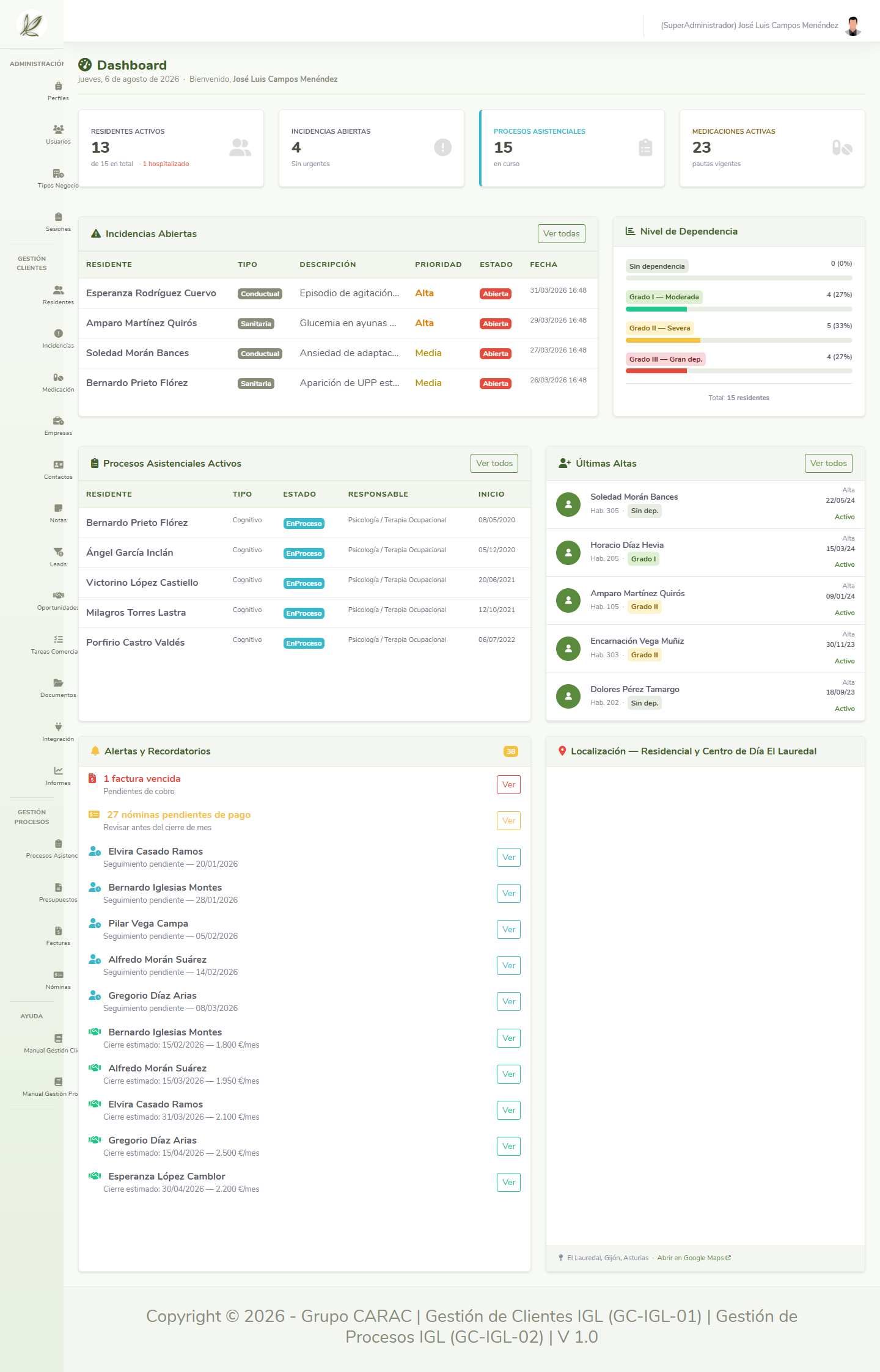
Dashboard con indicadores en tiempo real
3. Usuarios
Apartado de administración donde se dan de alta, editan o consultan las cuentas de acceso al sistema. Solo un SuperAdministrador o Administrador puede crear o editar usuarios.
Listado
Muestra el total de usuarios y el reparto por perfil (Administradores, Moderadores, Usuarios estándar), con buscador por nombre, apellido o usuario.
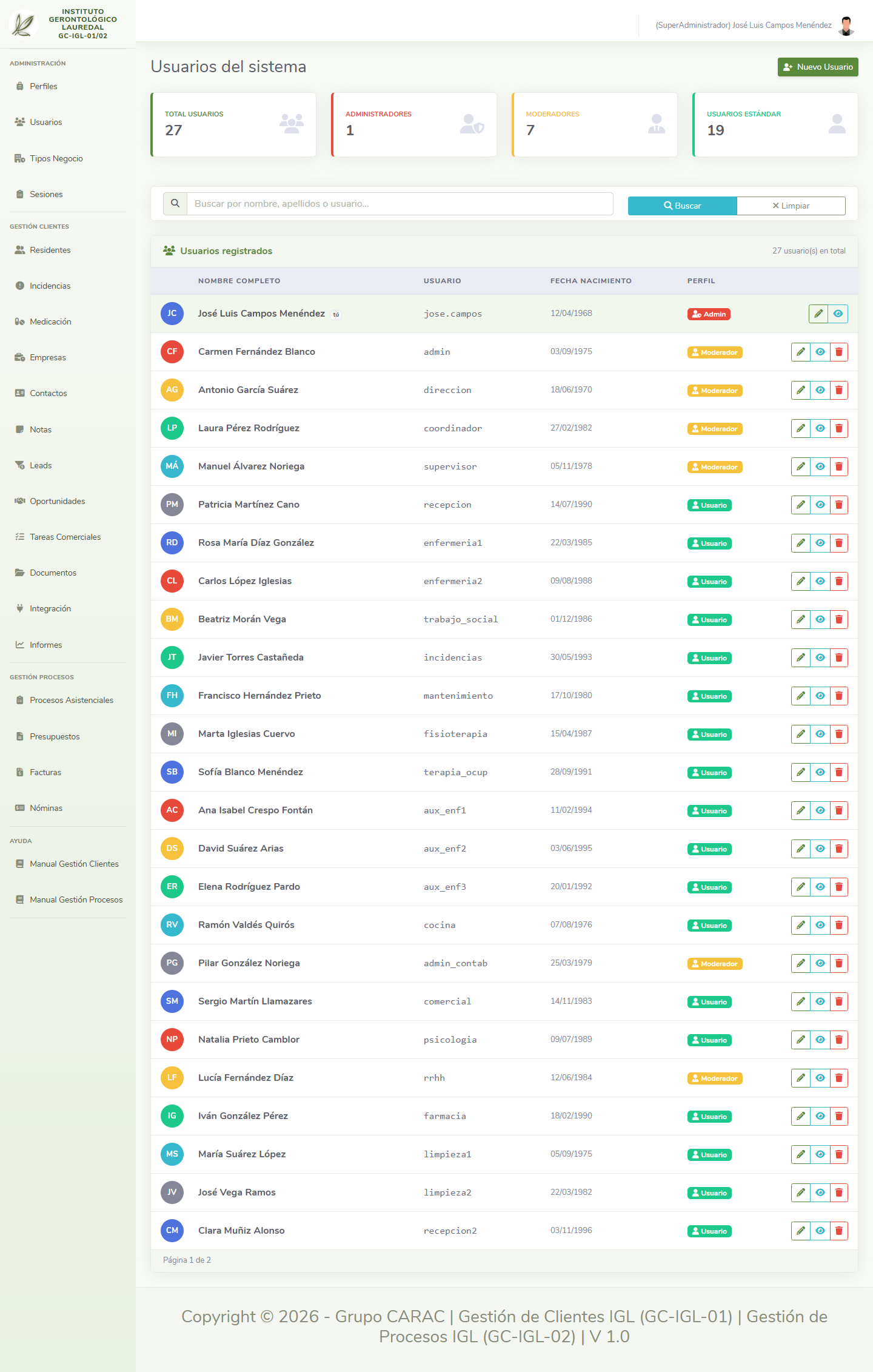
Listado de usuarios del sistema
Nuevo usuario
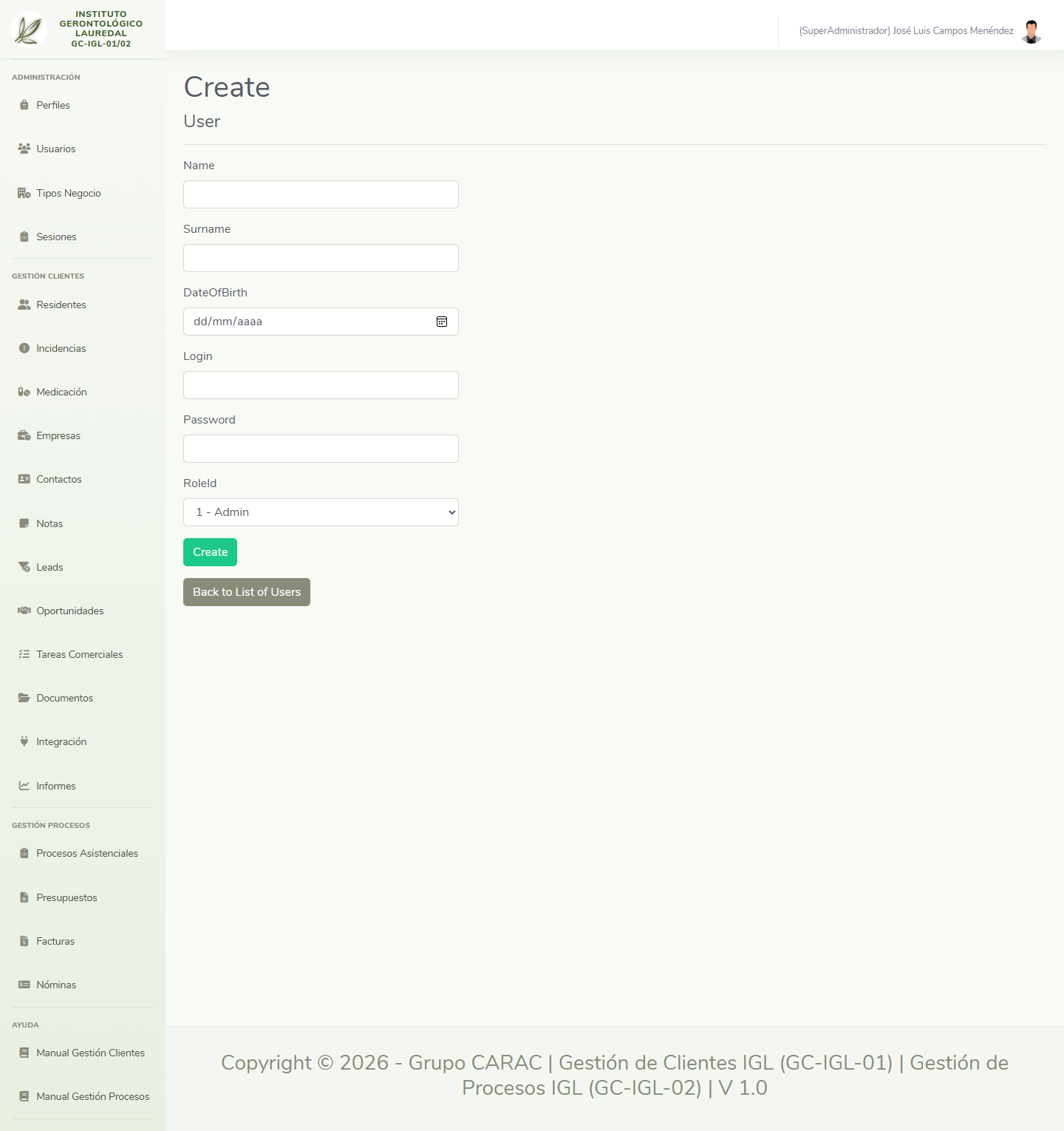
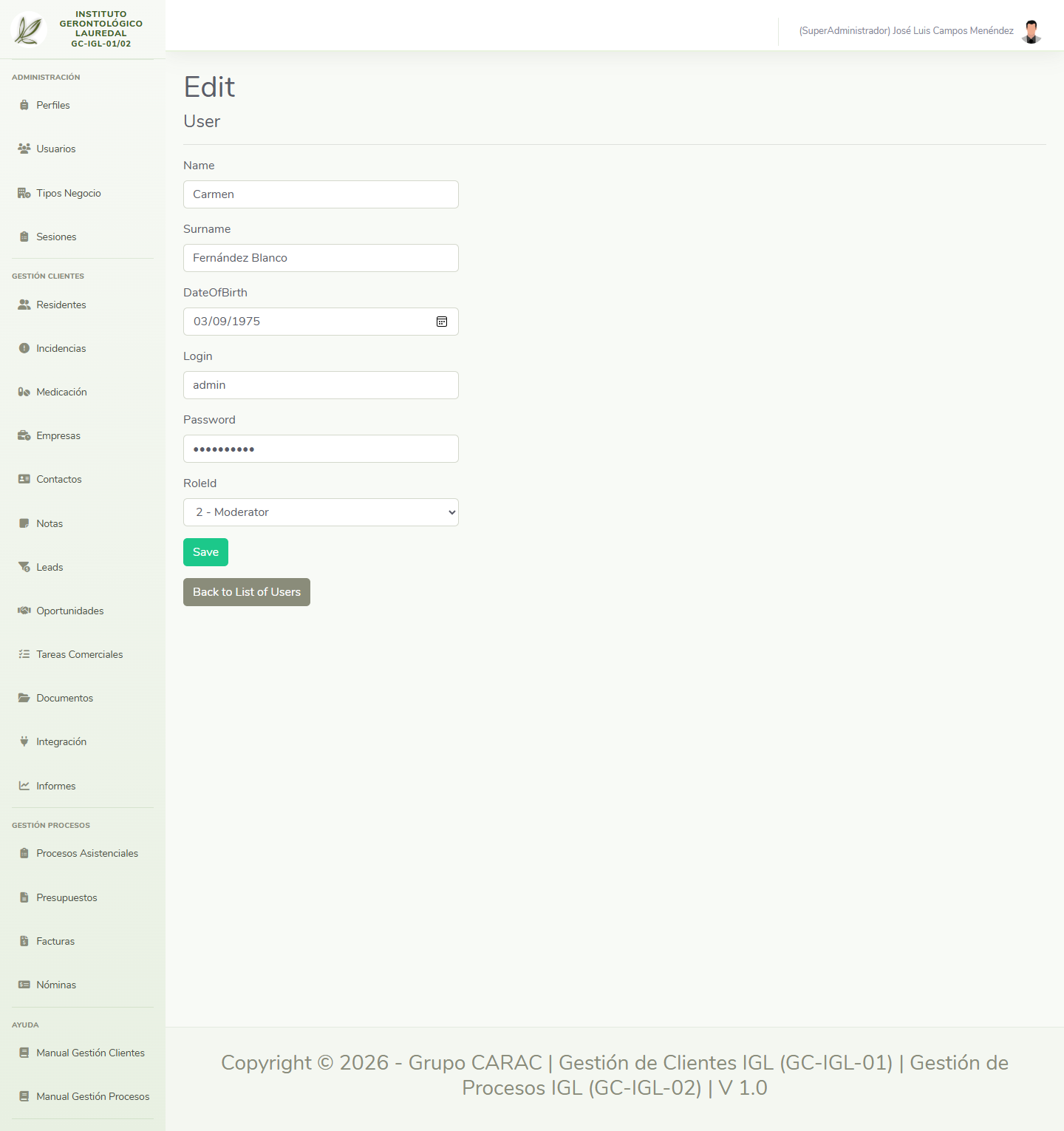
Pulsa "Nuevo Usuario" y rellena nombre, apellidos, fecha de nacimiento, usuario (login) y contraseña de acceso, y elige su perfil (Administrador/Moderador/Usuario). Al guardar, la persona ya puede entrar con esas credenciales.
Detalle y edición
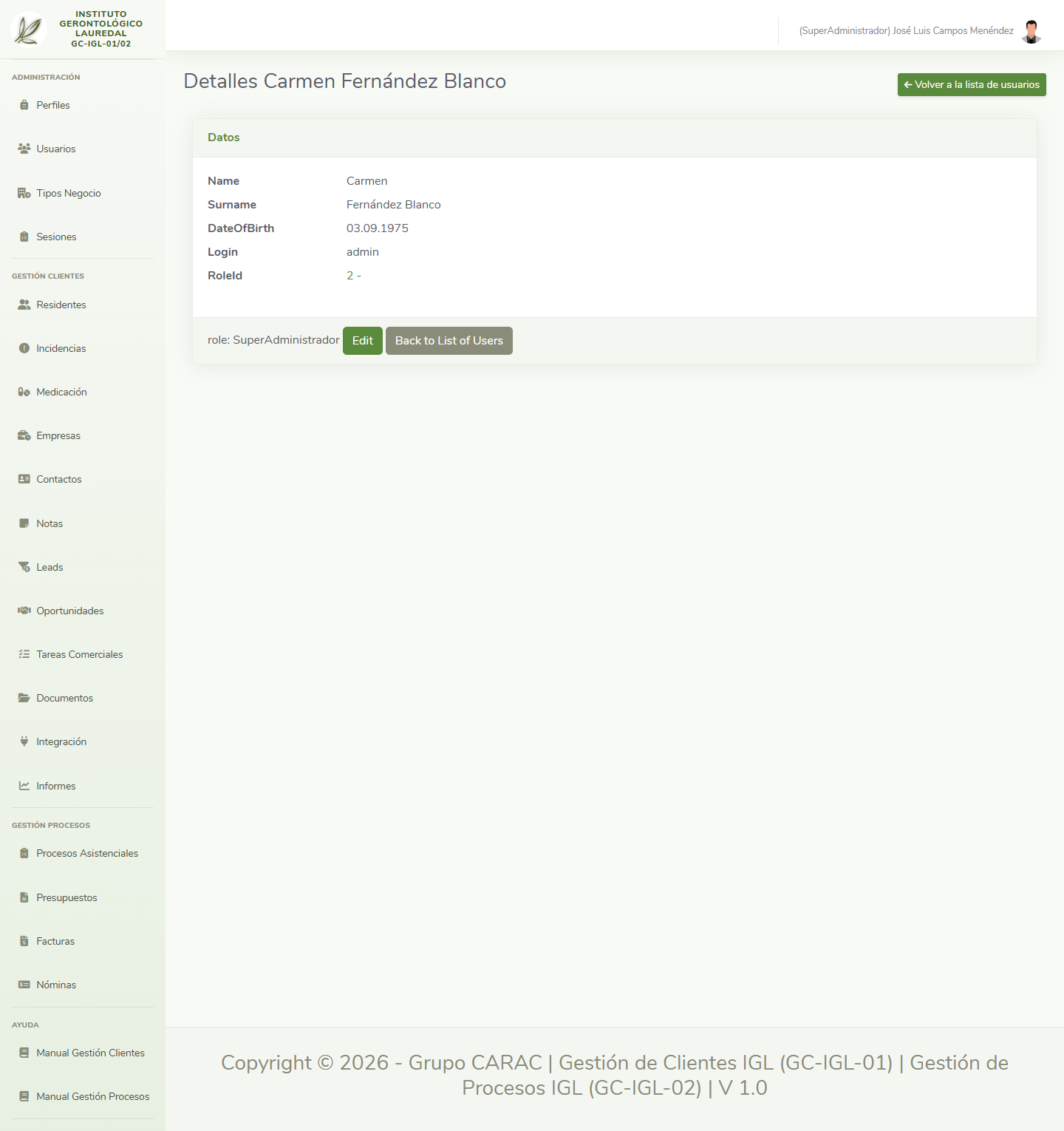
El icono del ojo abre la ficha del usuario (nombre, perfil, fecha de alta); el icono del lápiz permite editar sus datos y cambiar su contraseña o perfil.
4. Residentes
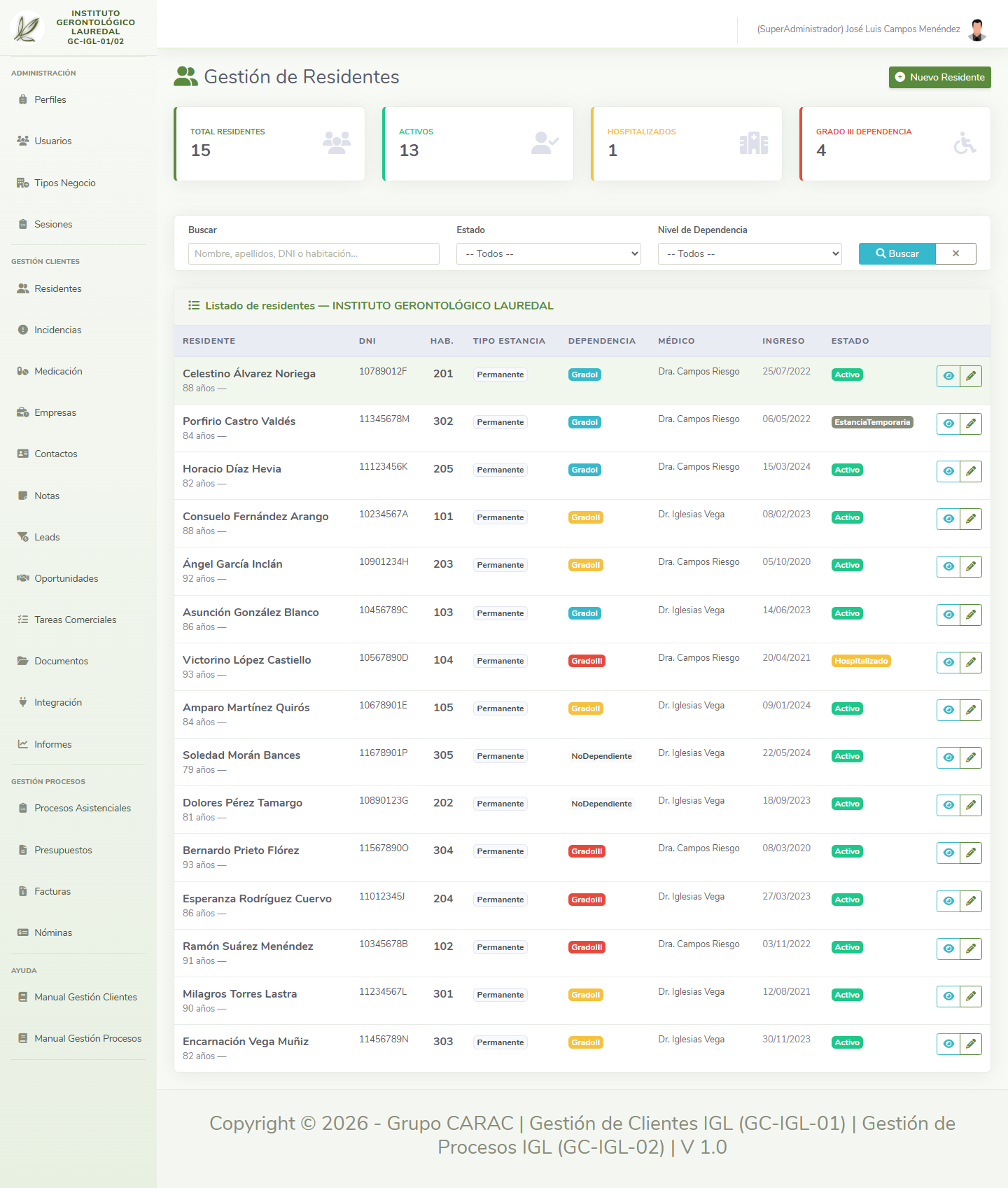
Es el corazón del módulo de clientes: la ficha de cada residente del centro. El listado muestra el total de residentes, activos, hospitalizados y en Grado III de dependencia, con filtro por estado y nivel de dependencia.
Listado
Gestión de Residentes
Nuevo residente
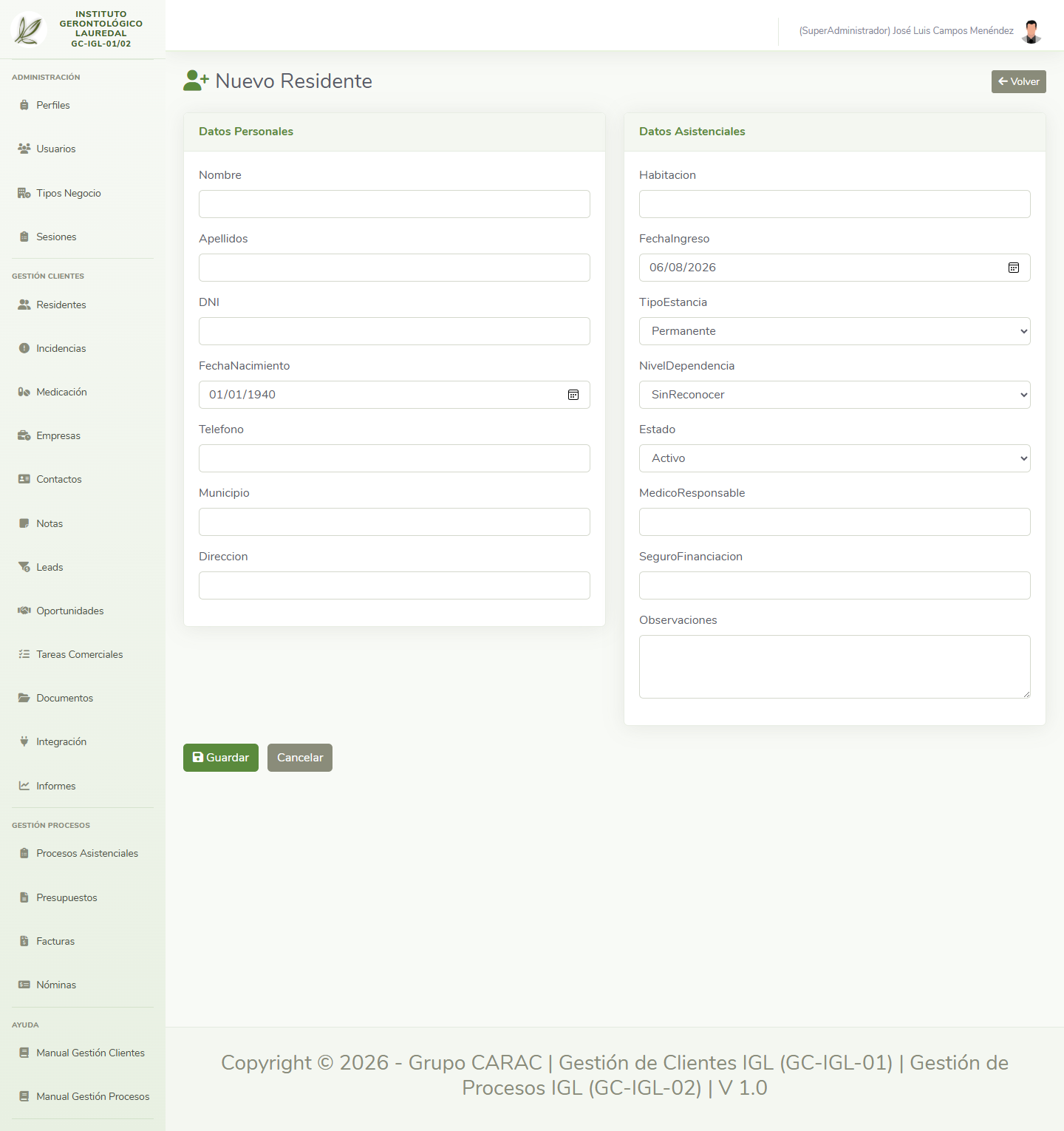
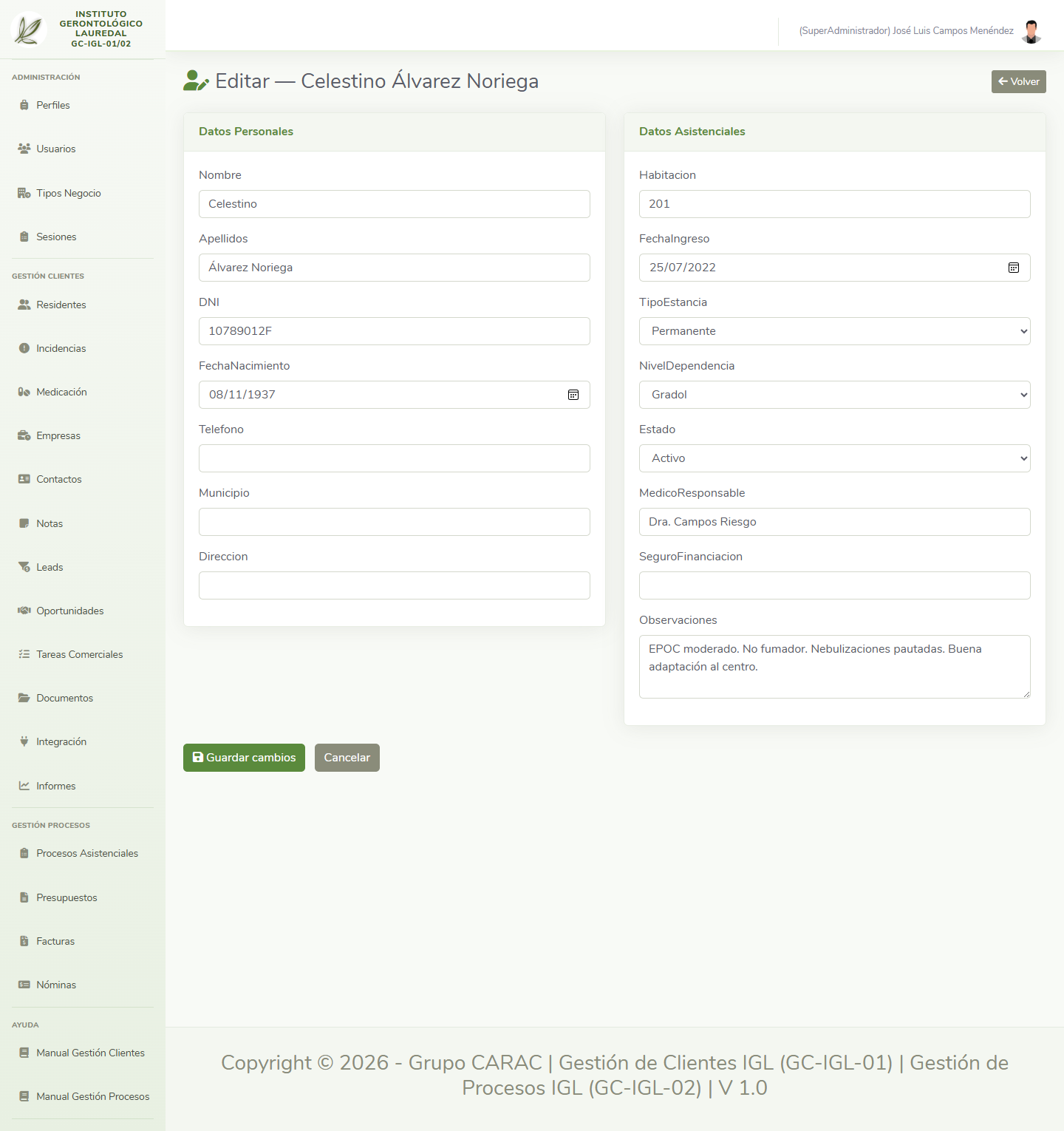
El formulario se divide en dos bloques:
- Datos Personales: nombre, apellidos, DNI, fecha de nacimiento, teléfono, municipio y dirección.
- Datos Asistenciales: habitación, fecha de ingreso, tipo de estancia (Permanente/Temporal), nivel de dependencia, estado, médico responsable, seguro/financiación y observaciones clínicas.
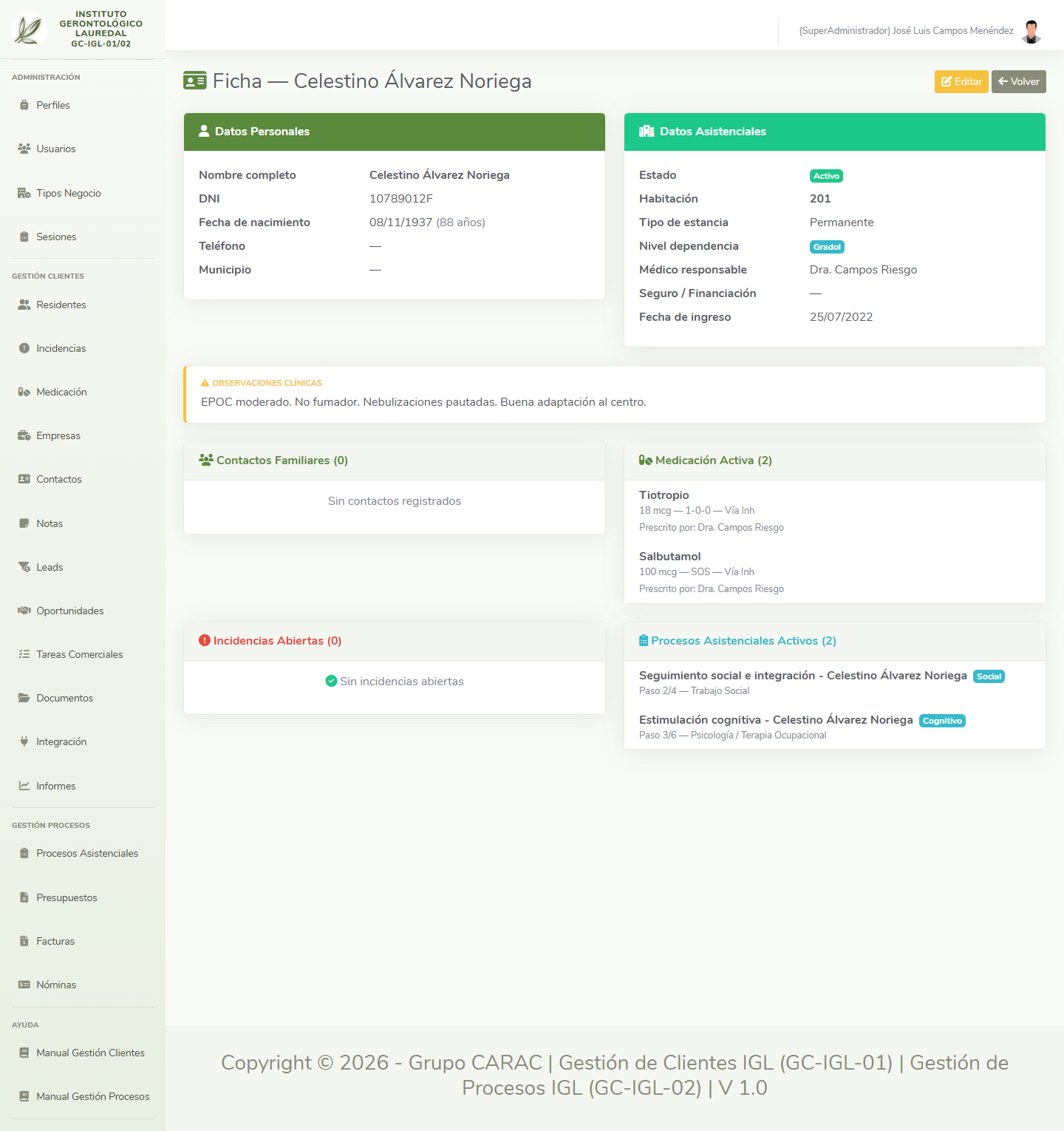
Ficha de detalle y edición
La ficha del residente (icono del ojo) reúne en un solo sitio sus contactos familiares, la medicación activa, las incidencias abiertas y los procesos asistenciales en curso — es el punto de partida habitual para consultar el estado de una persona. El botón "Editar" permite modificar cualquiera de sus datos personales o asistenciales.
5. Incidencias
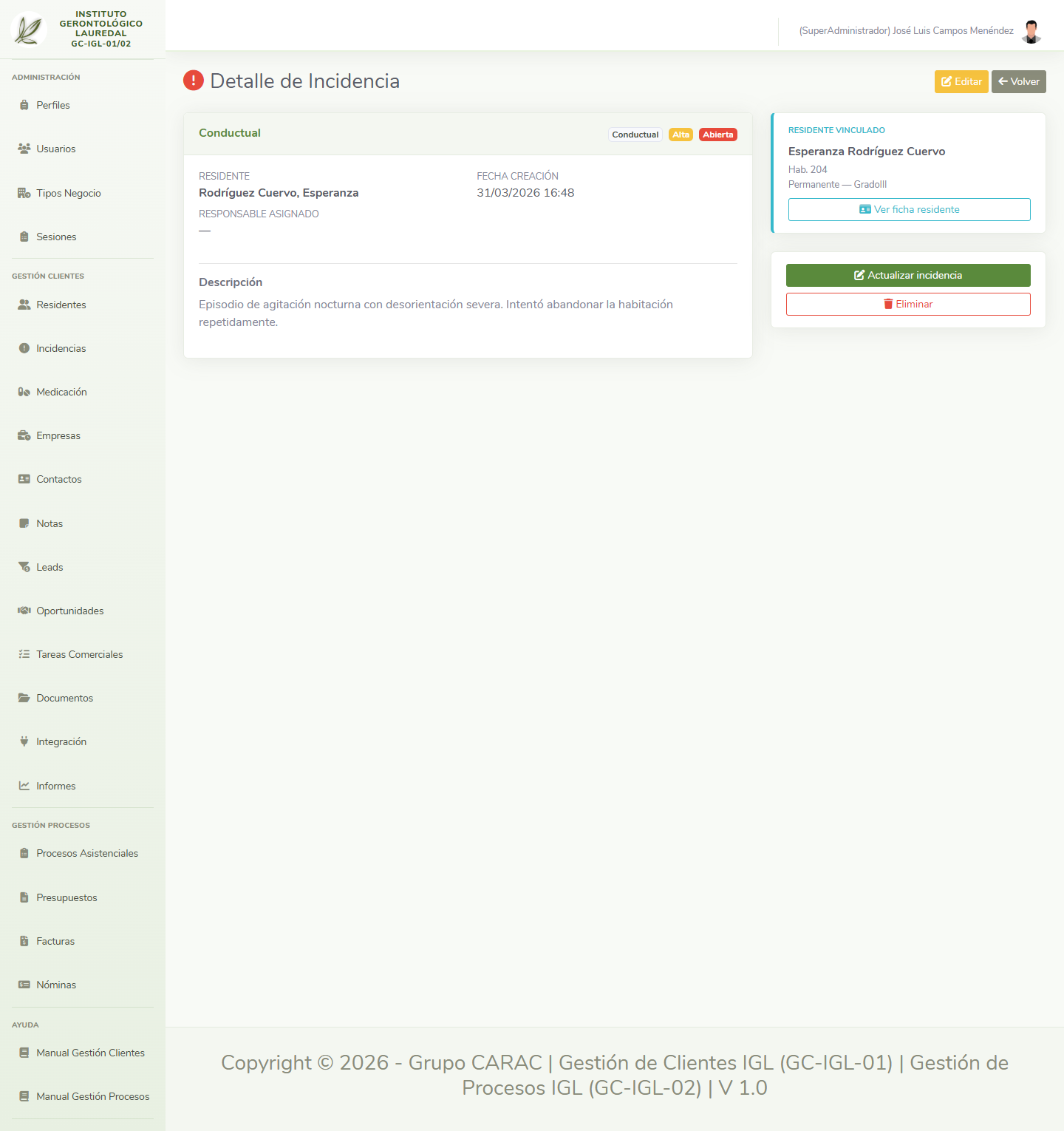
Registro de incidencias sanitarias o conductuales de los residentes (caídas, episodios de agitación, alteraciones clínicas...), para que el equipo asistencial haga seguimiento hasta su resolución.
Listado
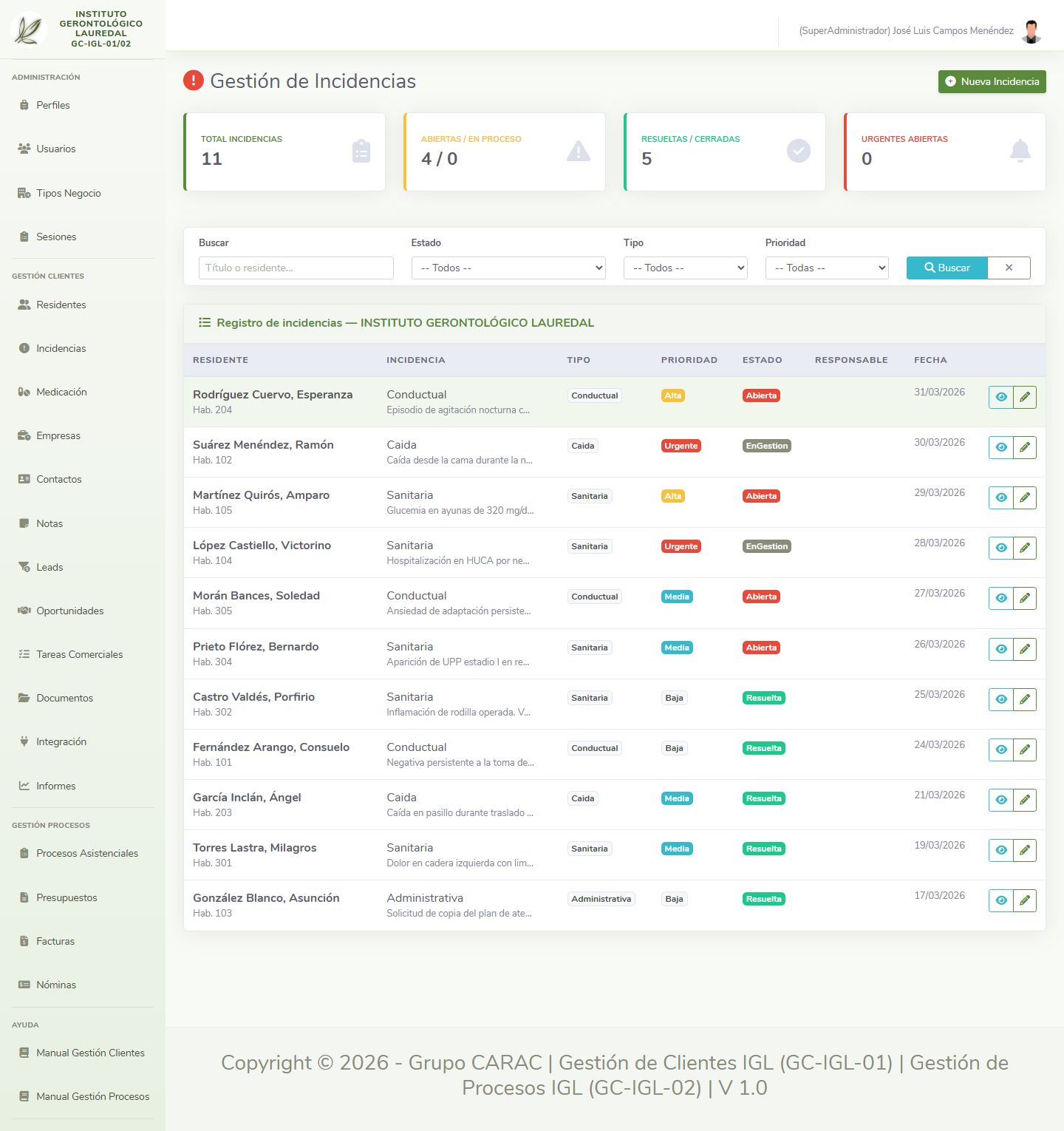
Incidencias registradas
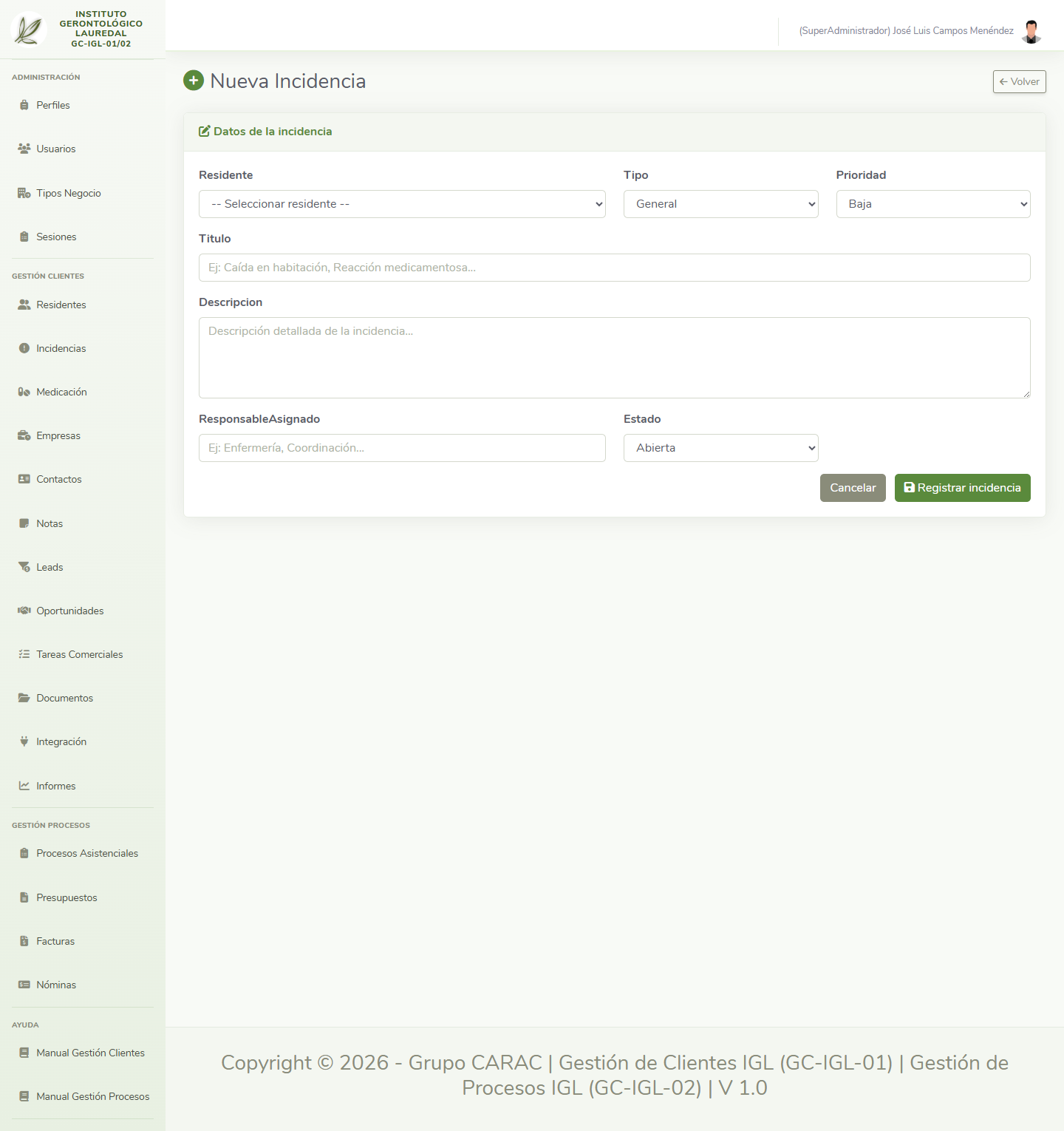
Nueva incidencia, detalle y edición
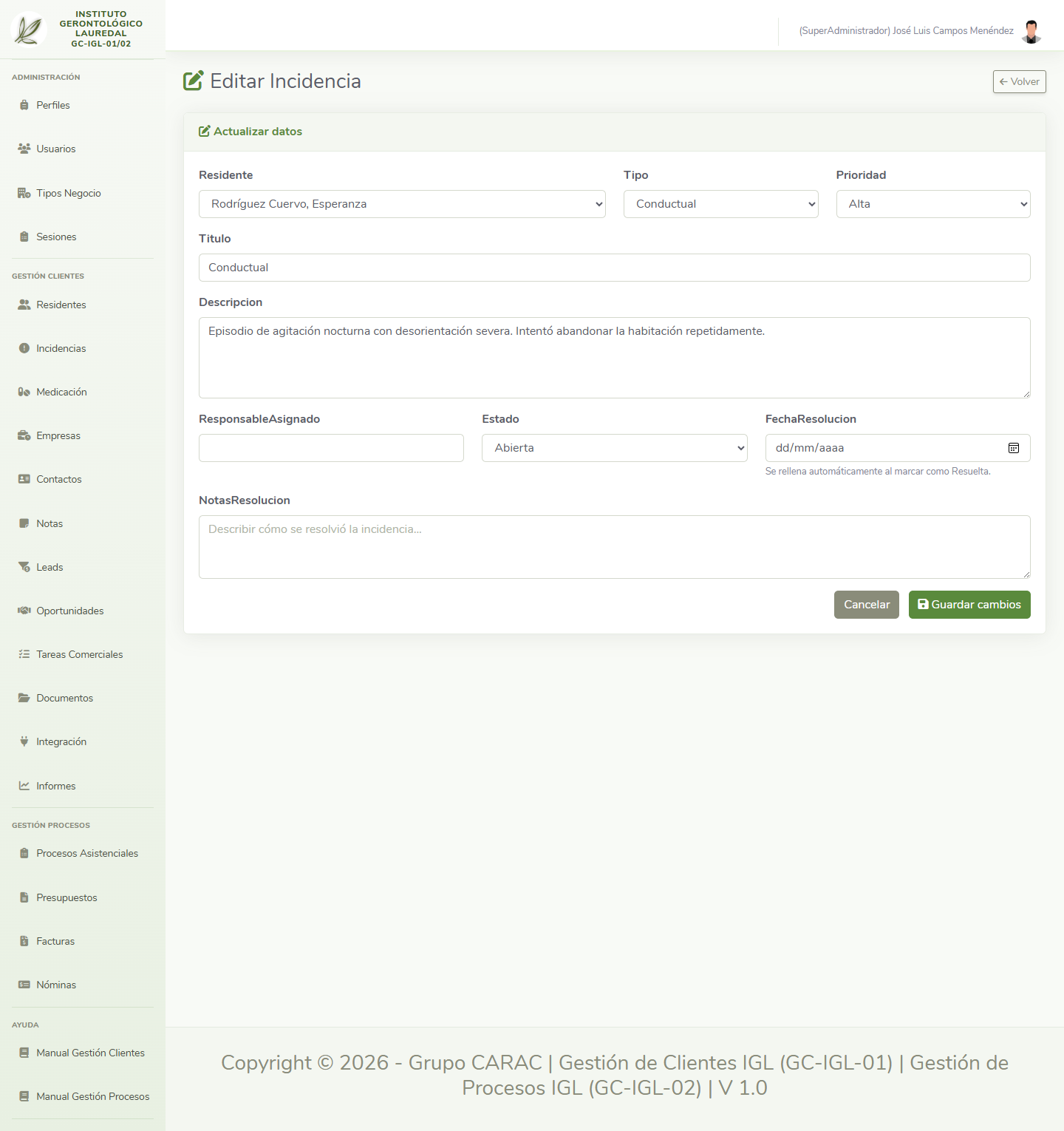
Al crear una incidencia se elige el residente afectado, el tipo (Conductual, Sanitaria...) y la prioridad (Baja/Media/Alta), y se redacta un título y una descripción detallada; opcionalmente se asigna un responsable (p. ej. "Enfermería"). Desde el detalle se puede Actualizar el estado (Abierta → Resuelta) o Eliminar la incidencia si se registró por error.
6. Medicación
Pautas de medicación activas por residente, para mantener un control centralizado de lo que toma cada persona.
Listado
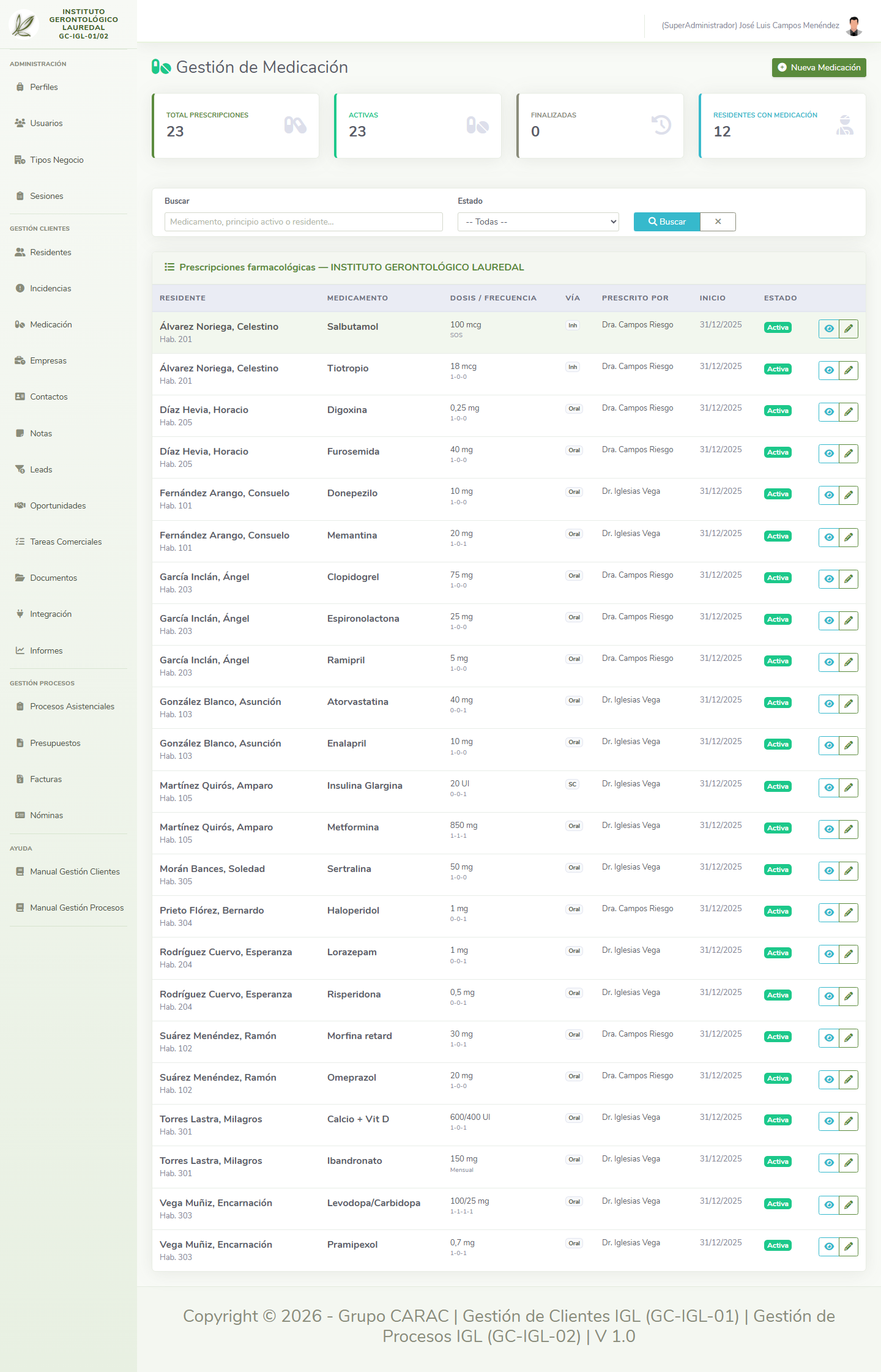
Pautas de medicación activas
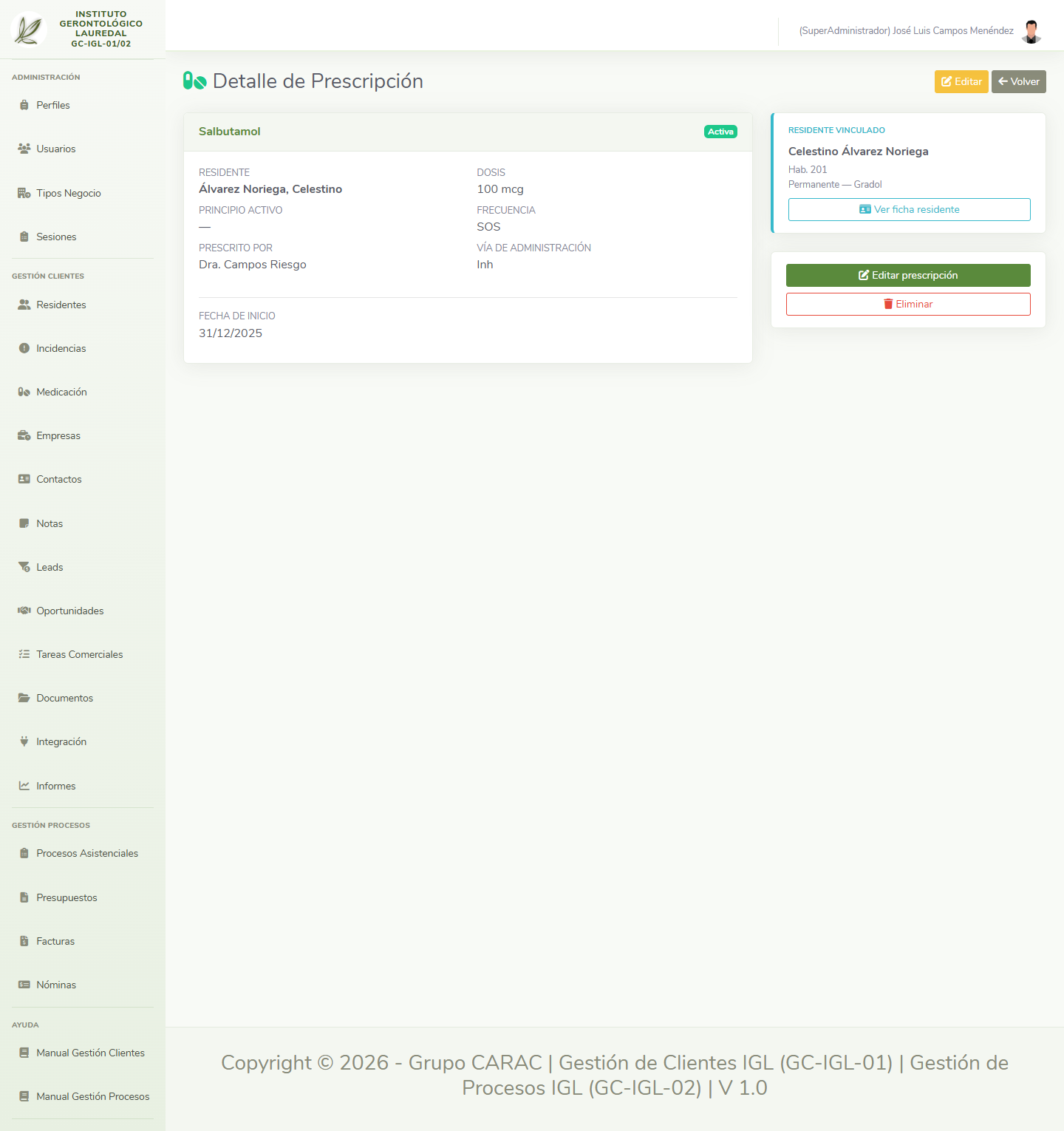
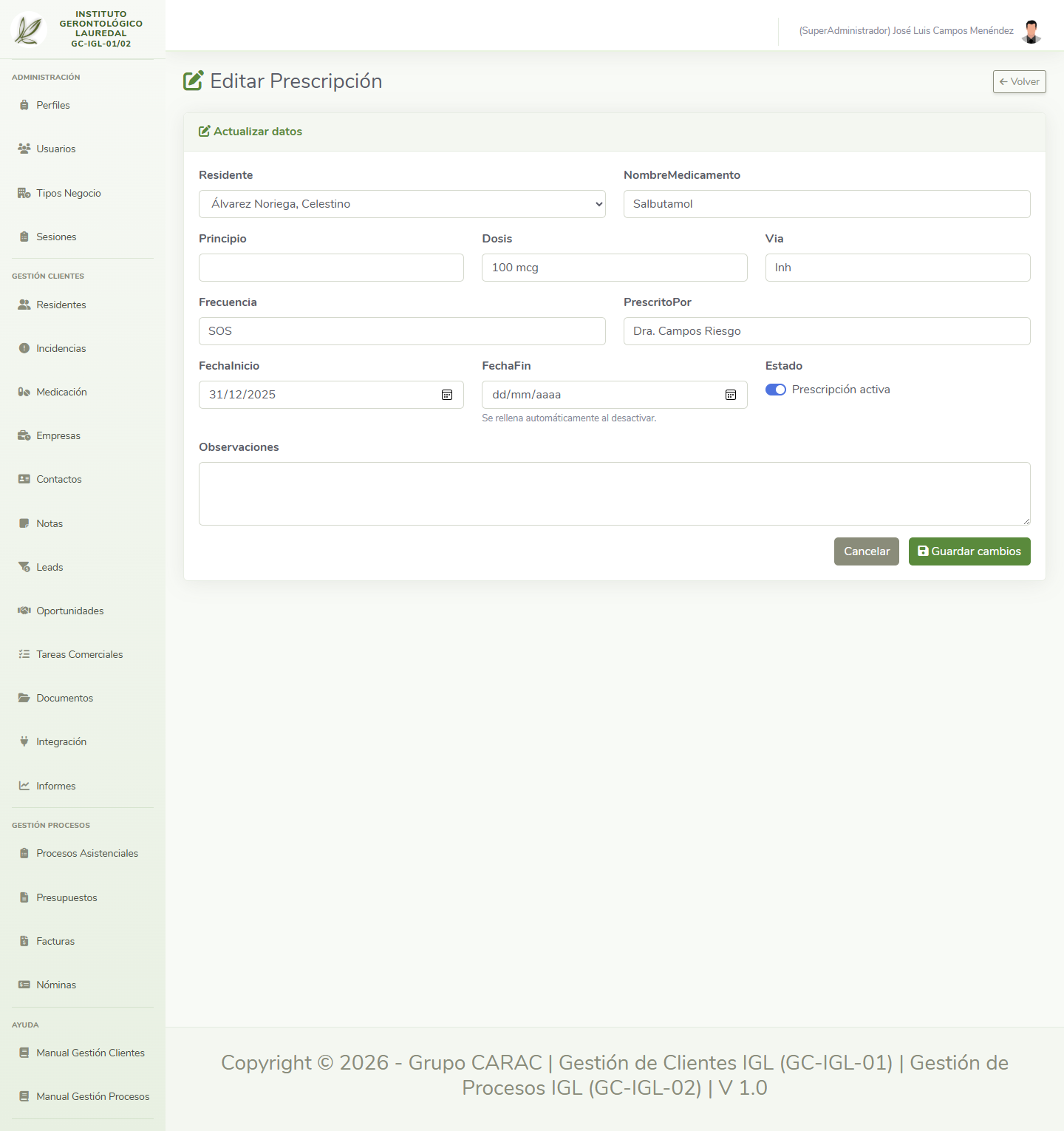
Nueva pauta, detalle y edición
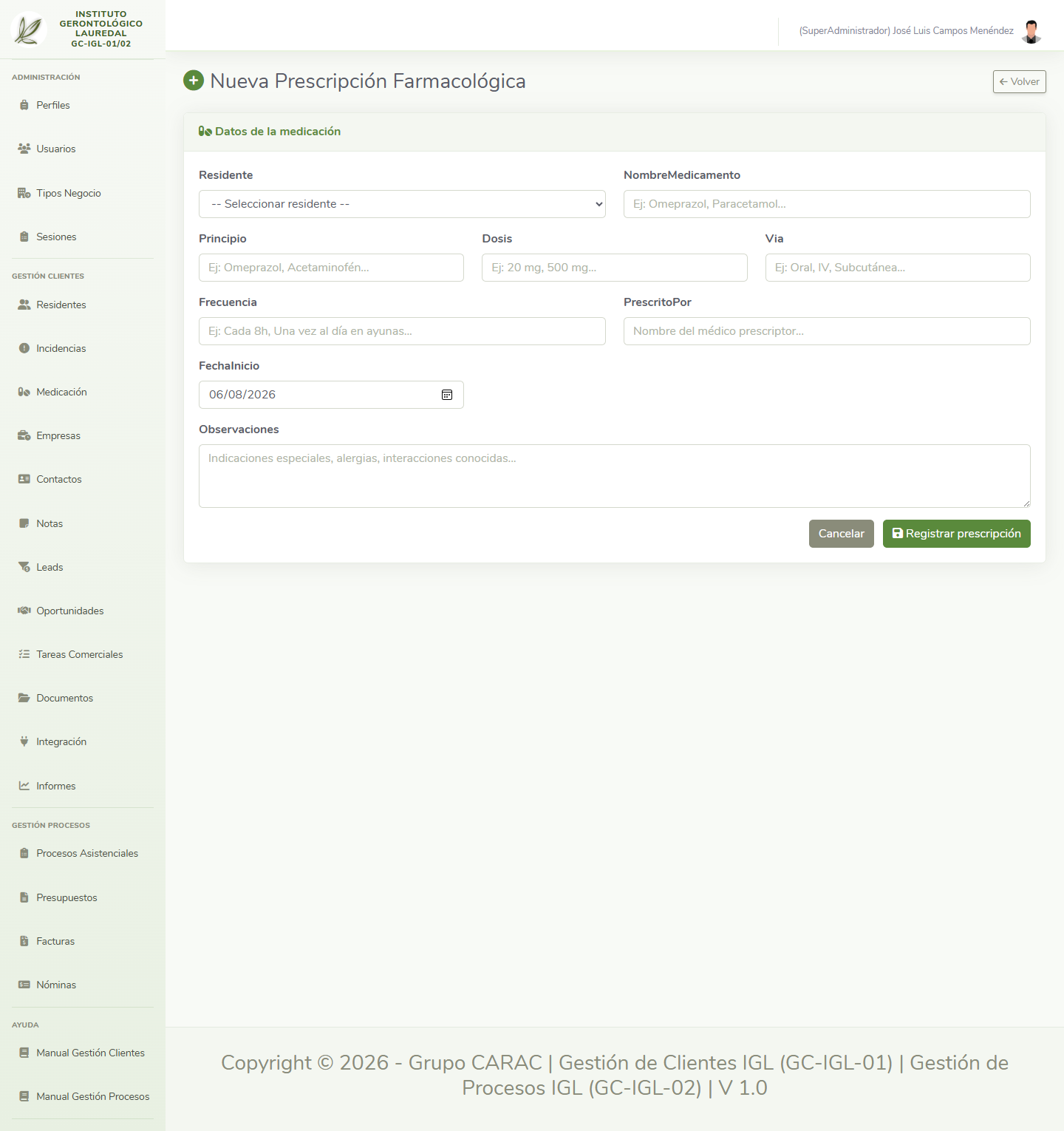
Al registrar una nueva prescripción se indica el residente, el nombre comercial del medicamento, el principio activo, la dosis (p. ej. "20 mg"), la vía (Oral, IV, Subcutánea...), la frecuencia, quién la prescribe y la fecha de inicio; el campo Observaciones permite anotar alergias o interacciones conocidas.
7. Empresas
Directorio de empresas y entidades colaboradoras (mutuas, servicios sociales, proveedores, centros de derivación) con las que se relaciona el centro.
Listado
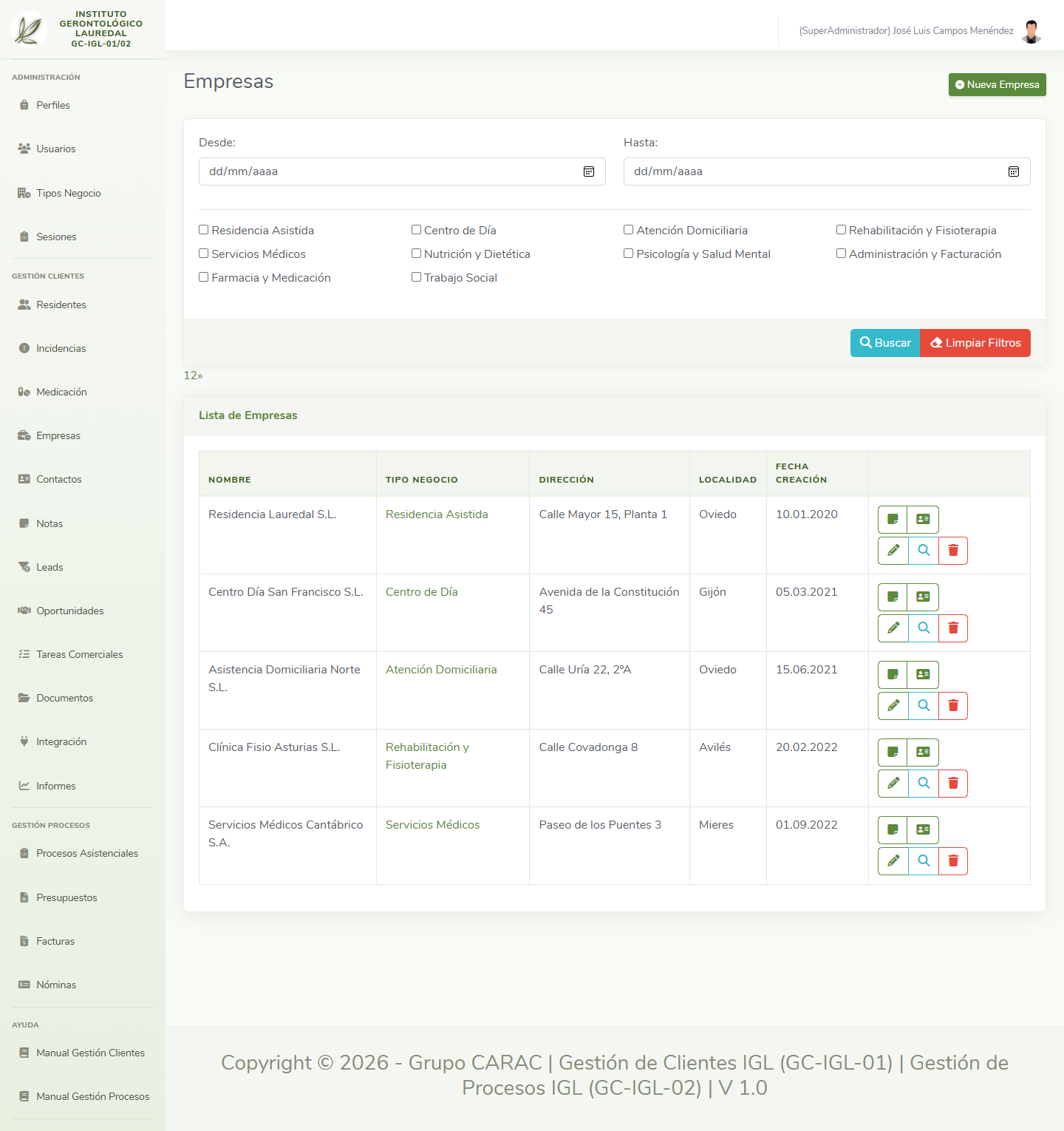
Empresas y entidades colaboradoras
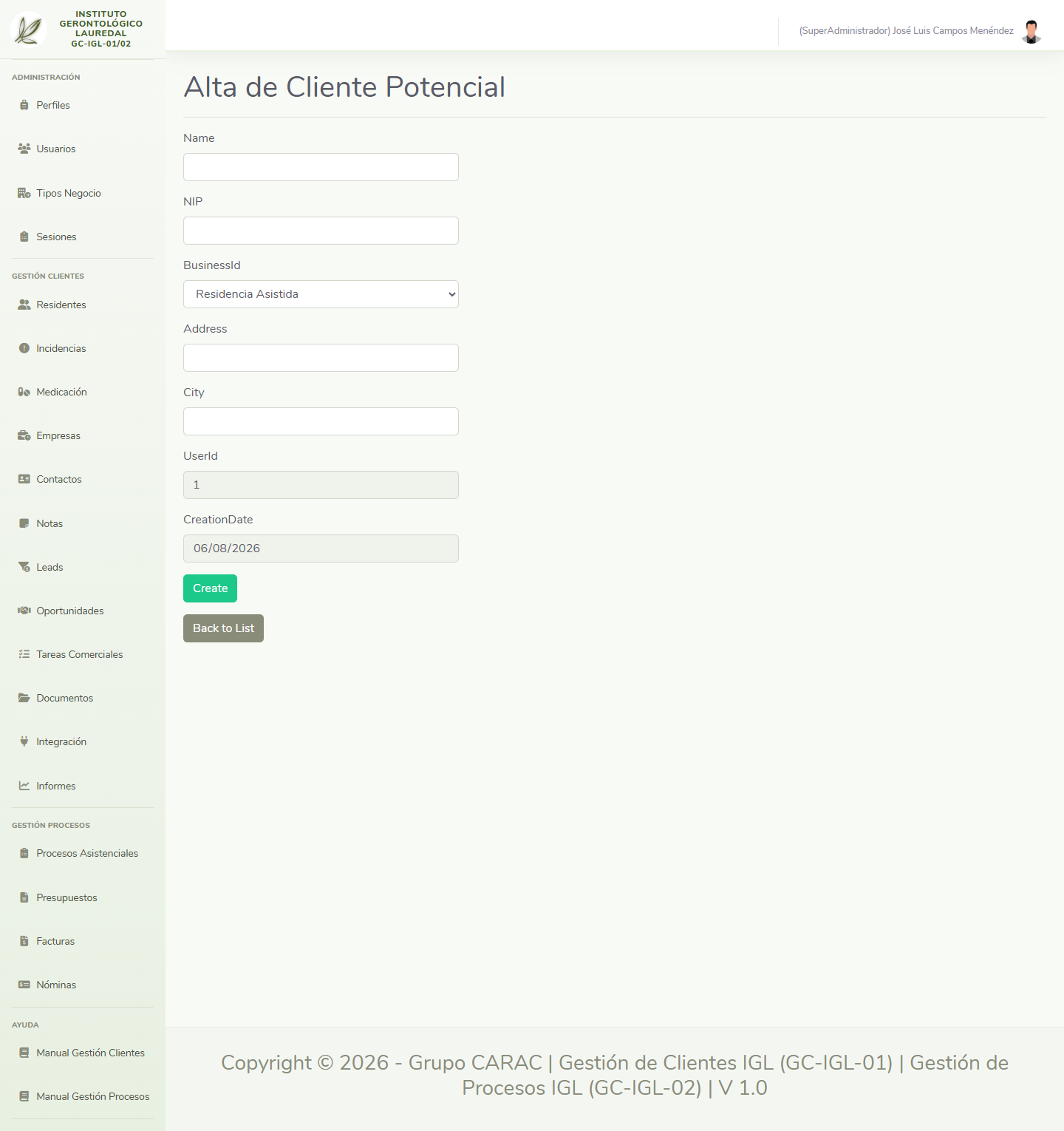
Nueva empresa
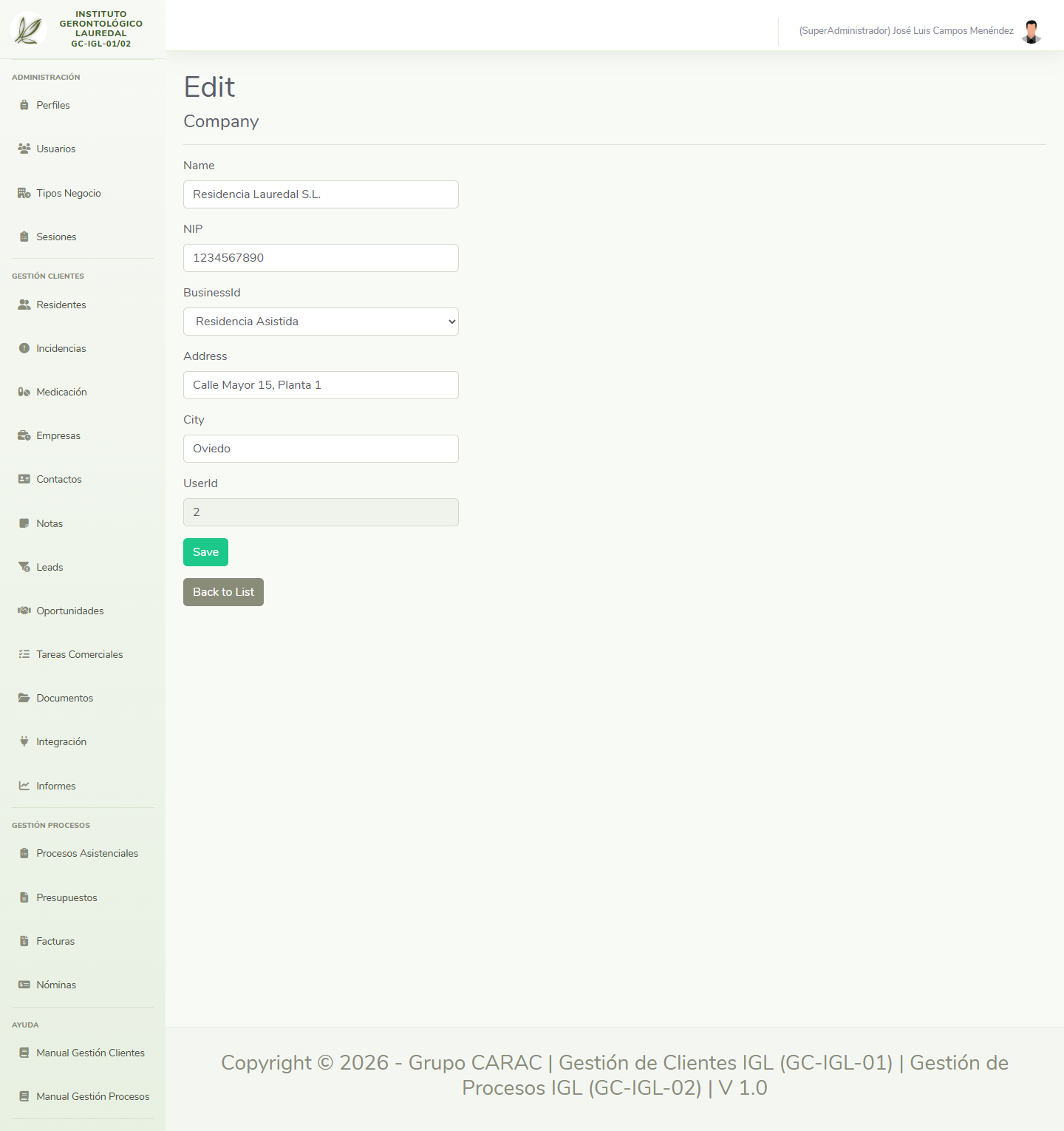
Al dar de alta una empresa se rellenan estos campos:
- Nombre y NIF de la empresa.
- Tipo de negocio: desplegable con las categorías del centro (Residencia Asistida, Centro de Día, Servicios Médicos, Farmacia y Medicación, Trabajo Social...).
- Dirección y Localidad.
- El usuario que la da de alta queda registrado automáticamente como su gestor.
Detalle
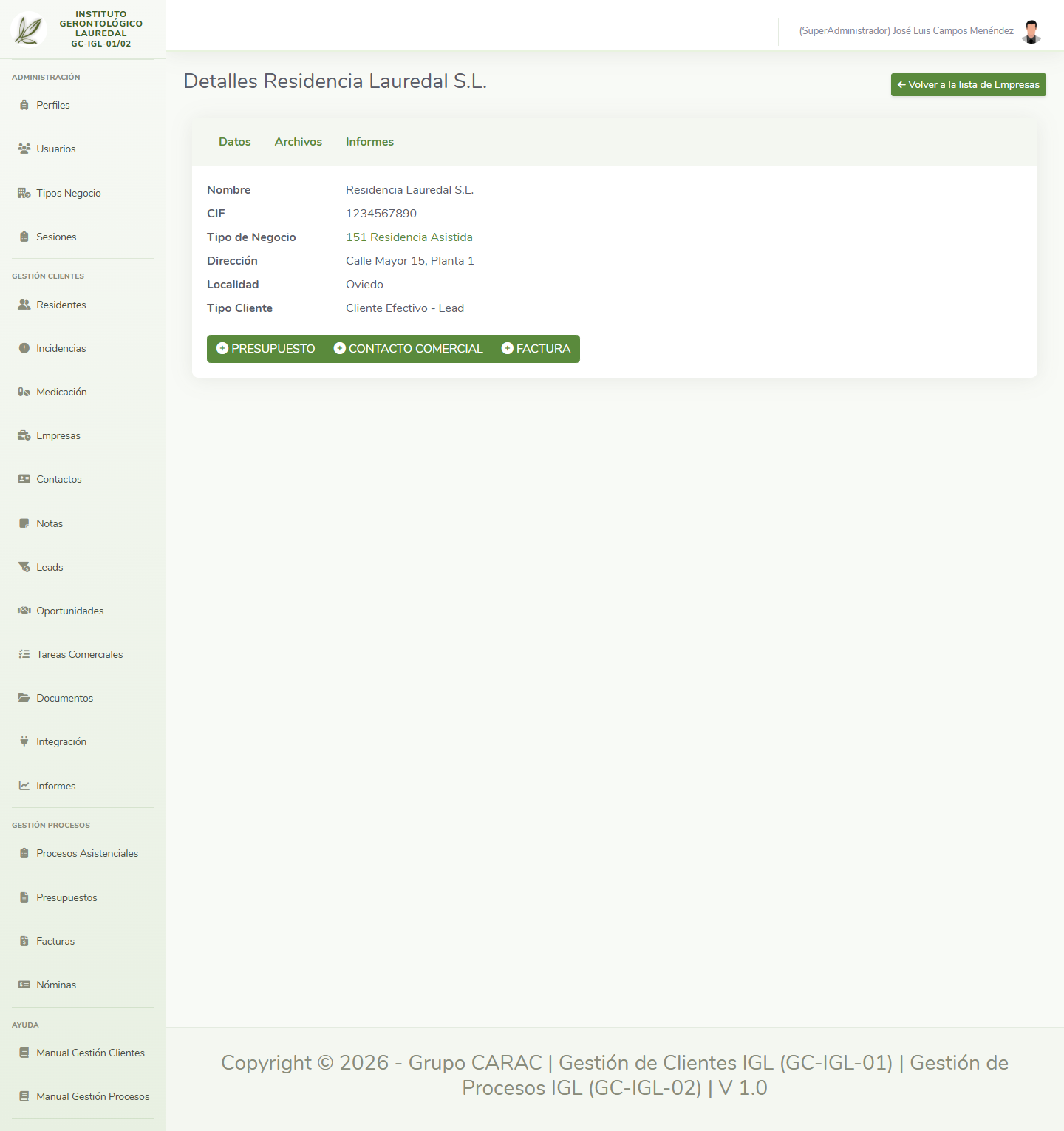
La ficha de una empresa se organiza en tres pestañas — Datos (nombre, NIF, tipo de negocio, dirección, localidad y tipo de cliente), Archivos e Informes — y ofrece tres accesos directos para crear, sin salir de la pantalla, un Presupuesto, un Contacto Comercial o una Factura ya vinculados a esa empresa.
Editar
Permite modificar cualquiera de los datos anteriores salvo el gestor asignado.
8. Contactos
Personas de contacto vinculadas a una empresa (familiares, tutores, interlocutores comerciales).
Listado
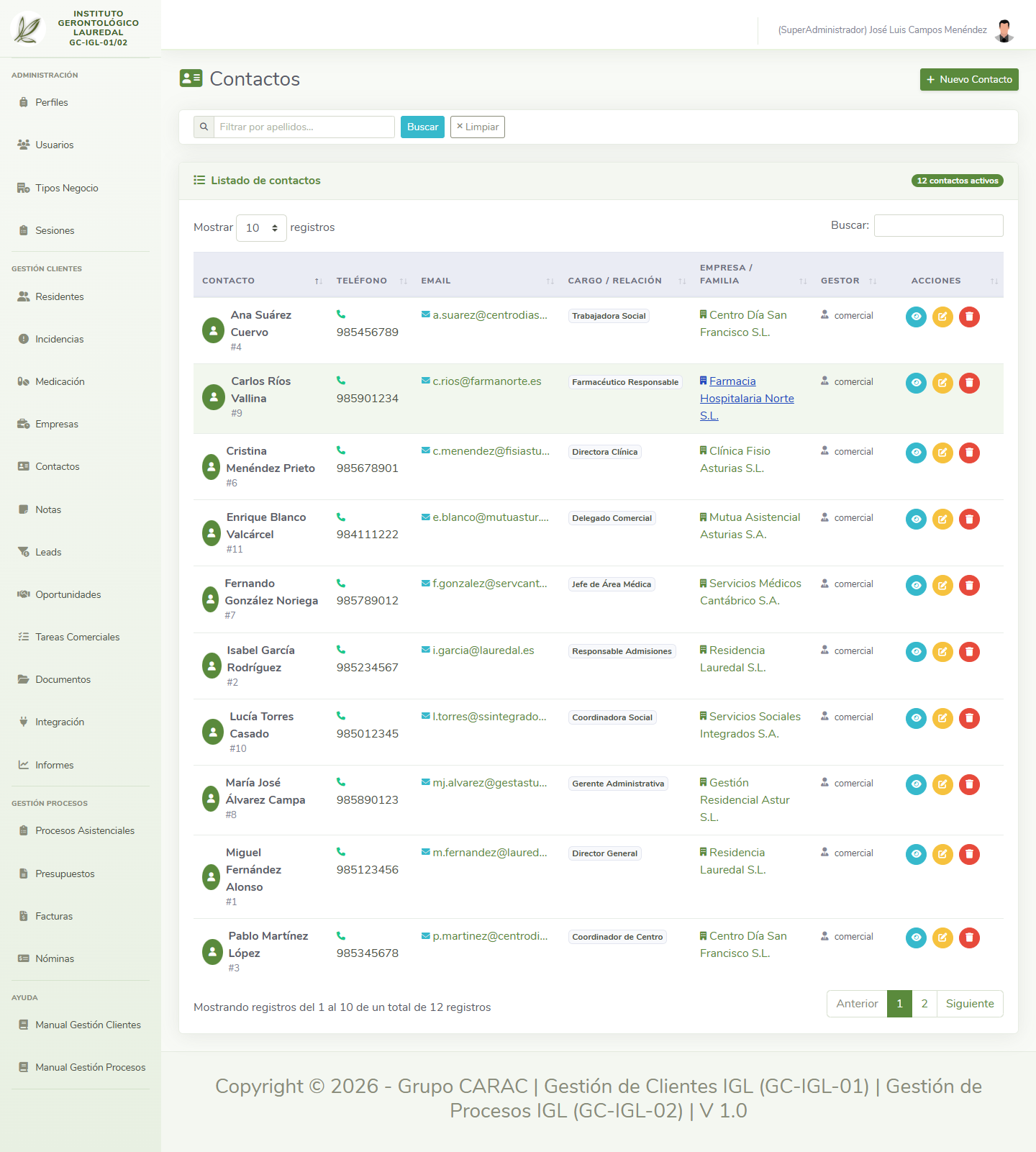
Gestión de Contactos
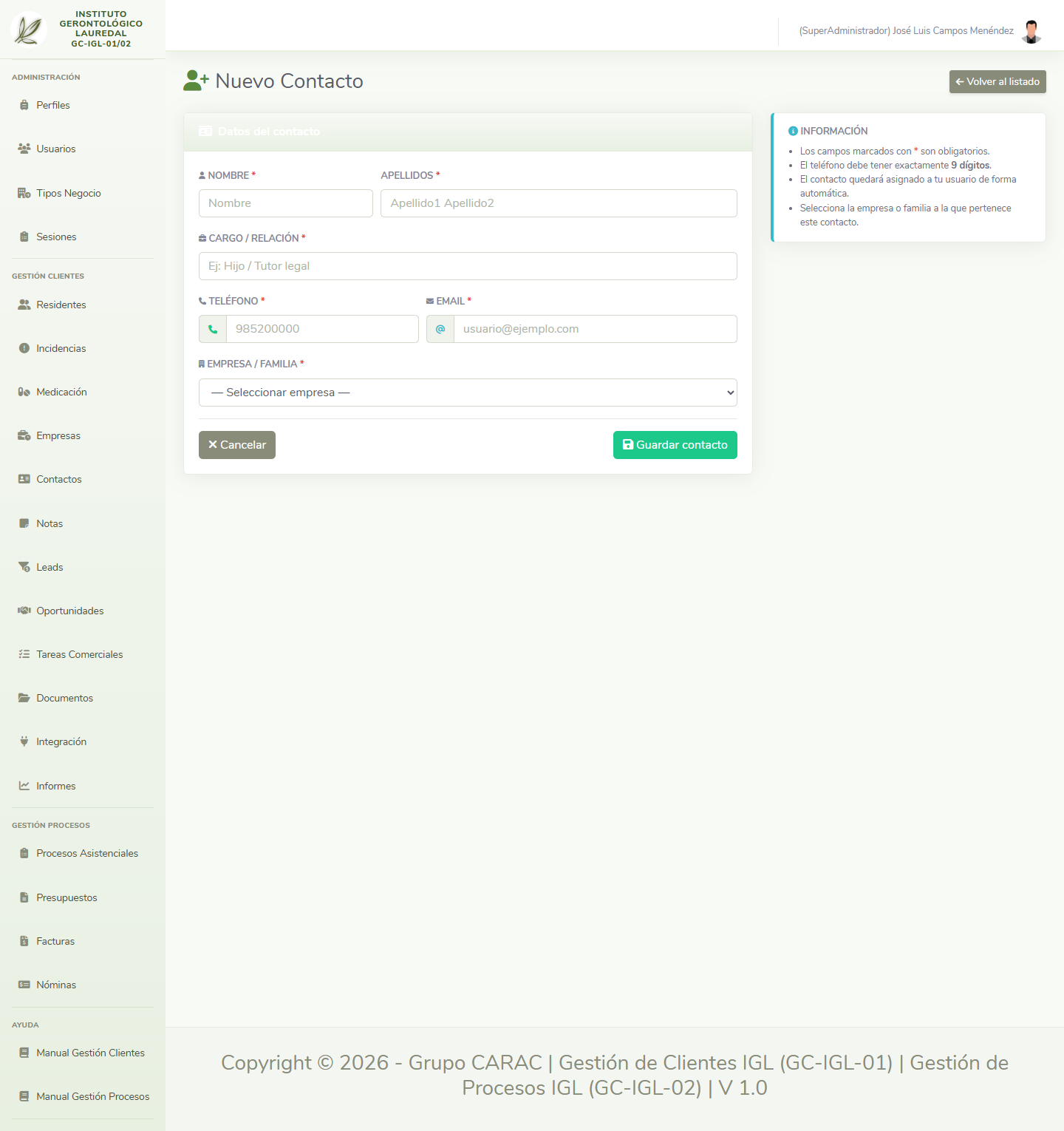
Nuevo contacto
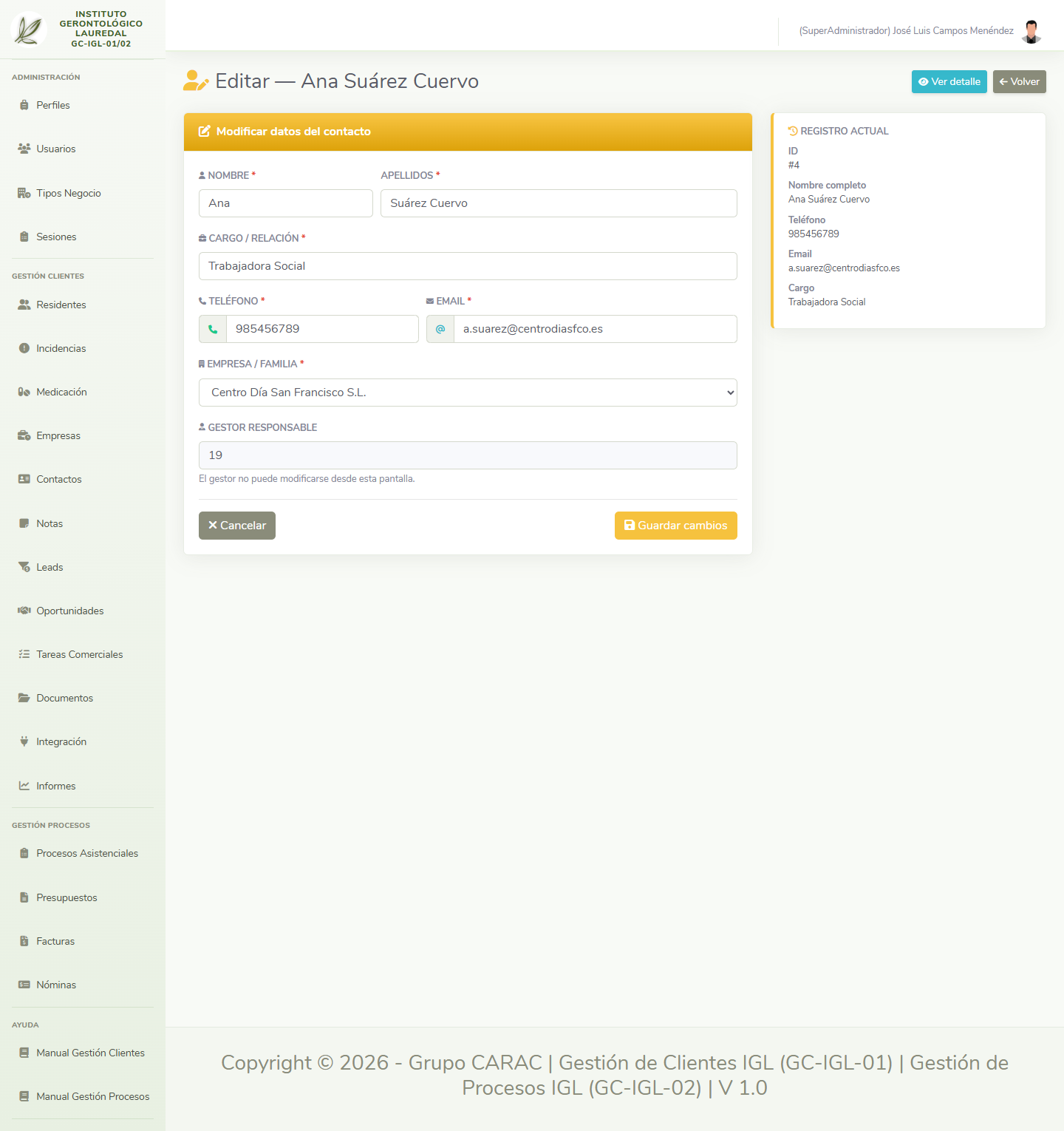
Se rellenan: Nombre y Apellidos, Cargo/Relación (p. ej. "Trabajadora Social", "Hijo/a", "Tutor legal"), Teléfono (exactamente 9 dígitos) y Email, y se elige la Empresa/Familia a la que pertenece. El contacto queda asignado automáticamente al usuario que lo crea como su gestor responsable.
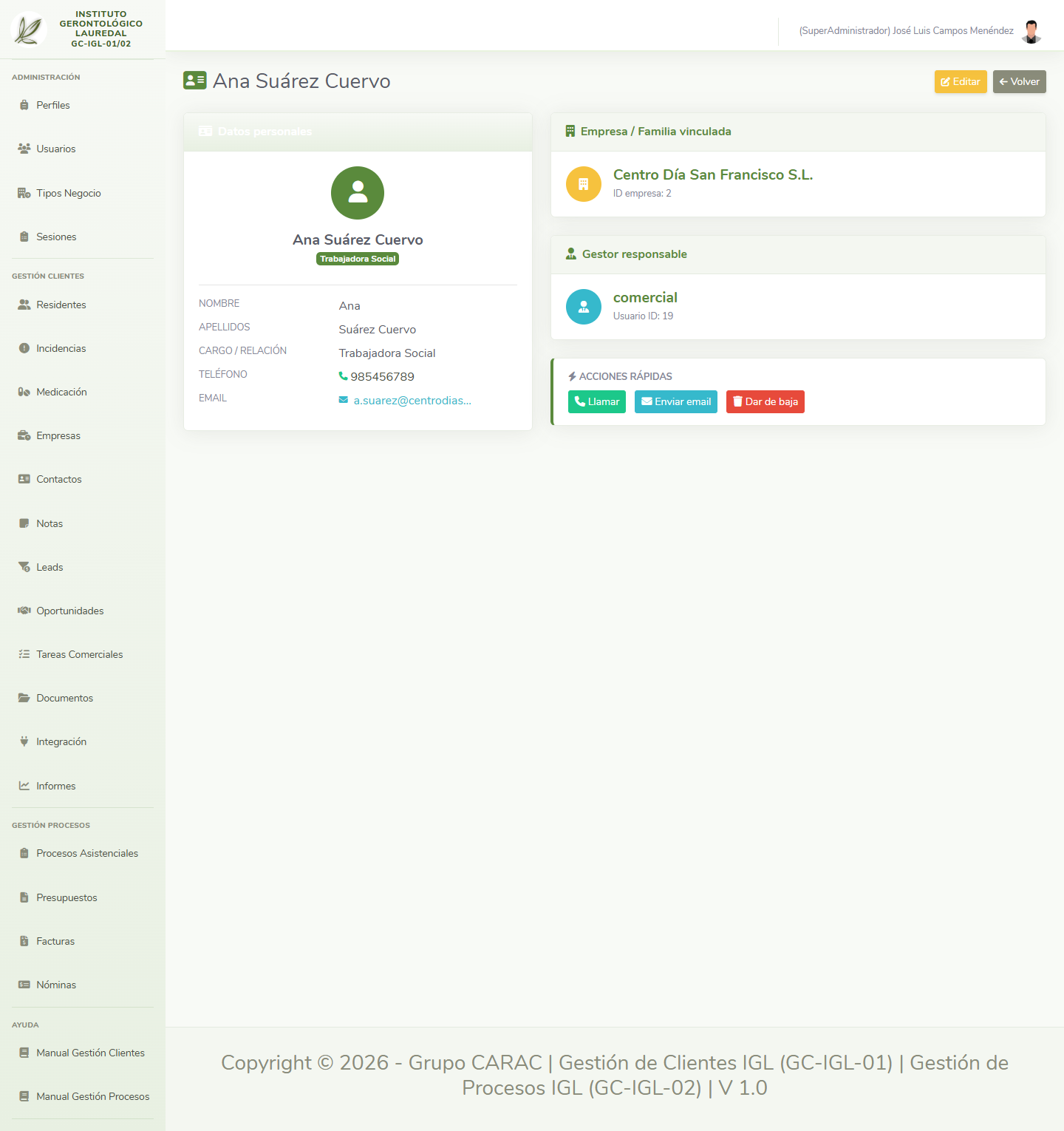
Detalle
Muestra los datos personales del contacto, la empresa/familia a la que está vinculado y su gestor responsable, con dos Acciones rápidas para llamar o enviar un email directamente desde la ficha.
Editar
Permite corregir cualquiera de los datos del contacto; el gestor responsable no puede cambiarse desde esta pantalla.
9. Notas
Anotaciones libres para dejar constancia de conversaciones o recordatorios asociados a una empresa, visibles para el resto del equipo.
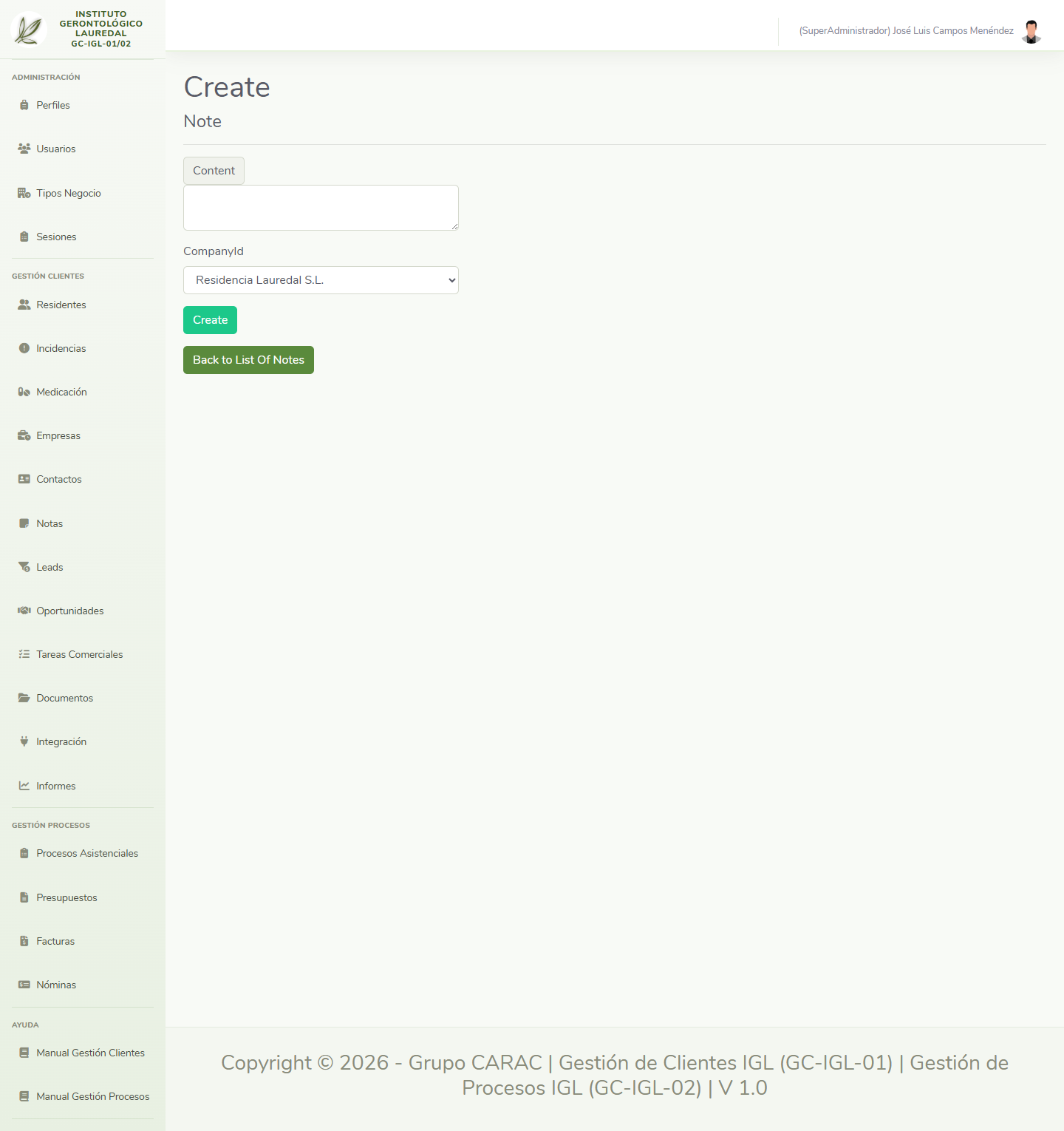
Nueva nota
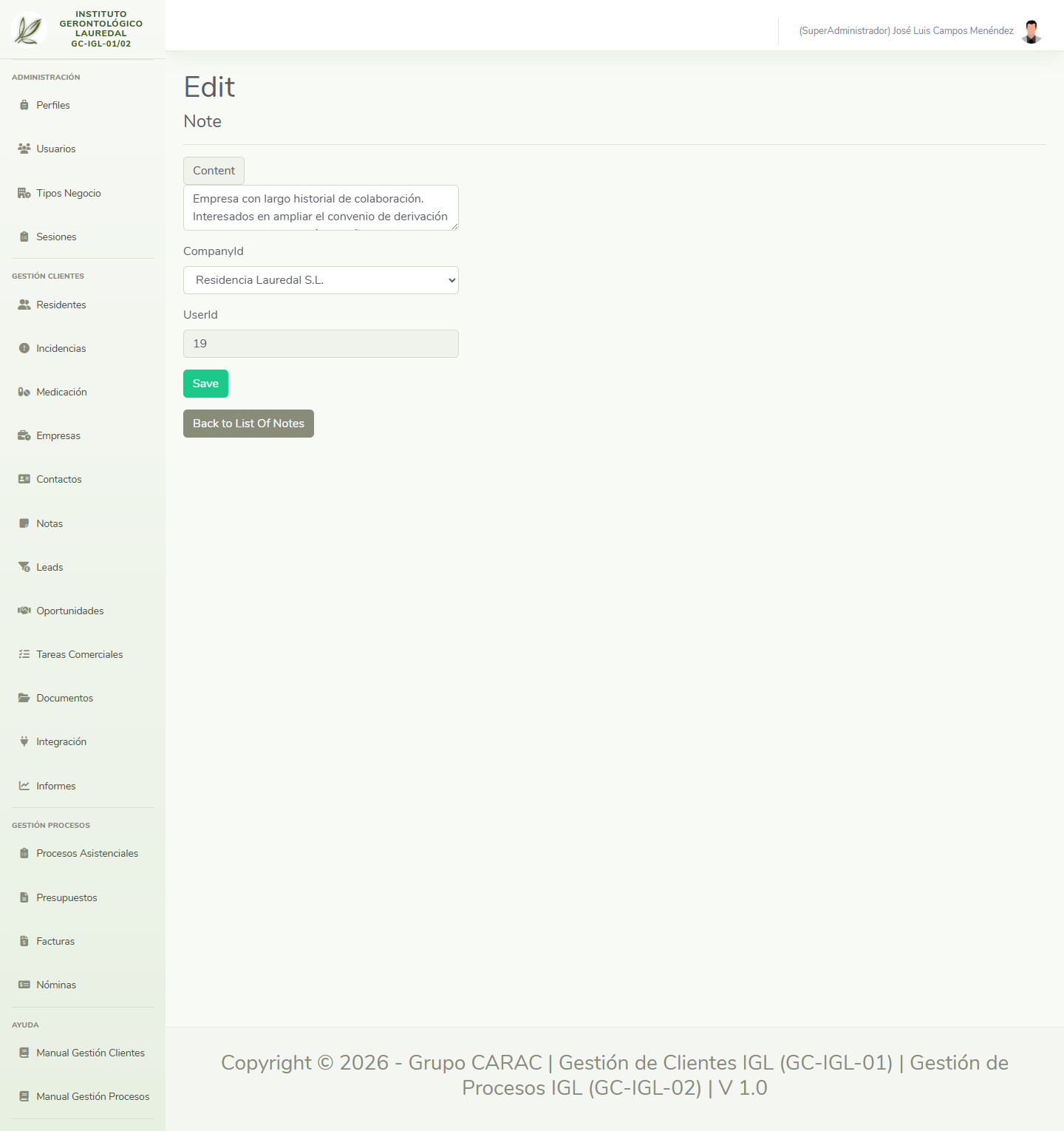
Solo hay dos campos: el Contenido de la nota (texto libre) y la Empresa a la que se vincula. Queda registrada automáticamente con la fecha y el usuario que la creó.
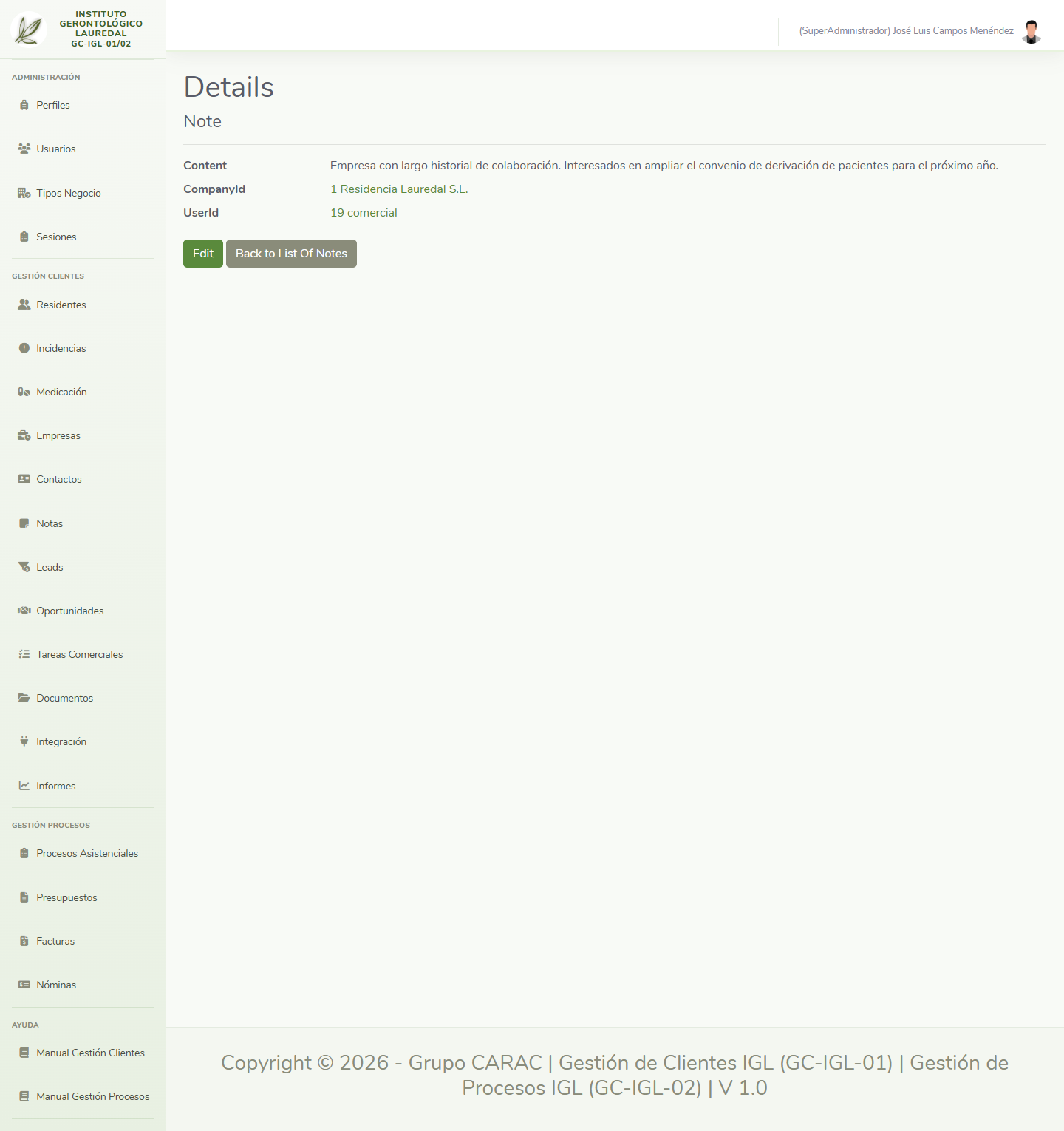
Detalle y edición
El detalle muestra el contenido completo, la empresa vinculada y el usuario que la creó. El botón "Edit" para modificar el texto solo aparece si el registro es tuyo o eres SuperAdministrador.
10. Leads (solicitudes de ingreso)
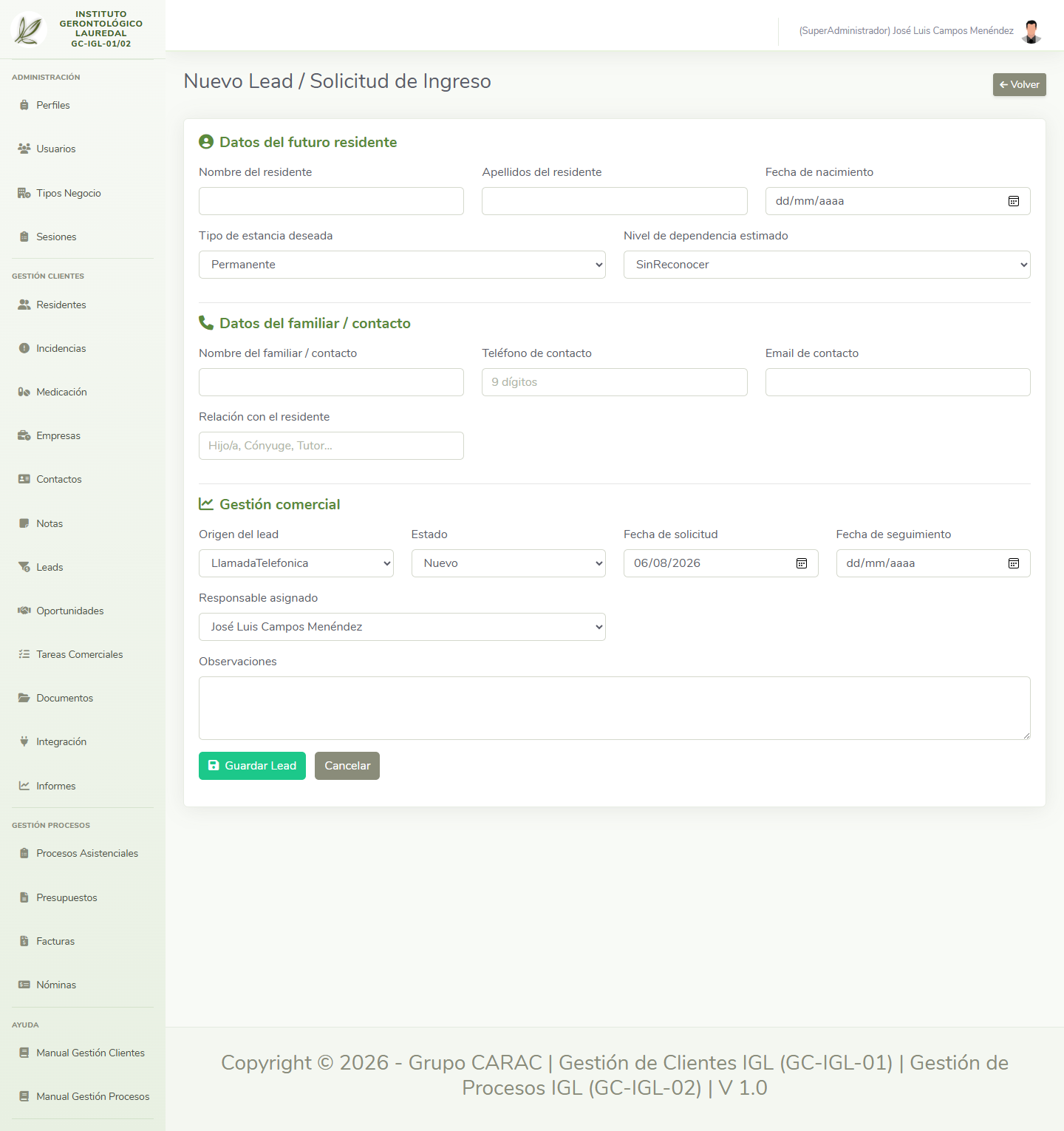
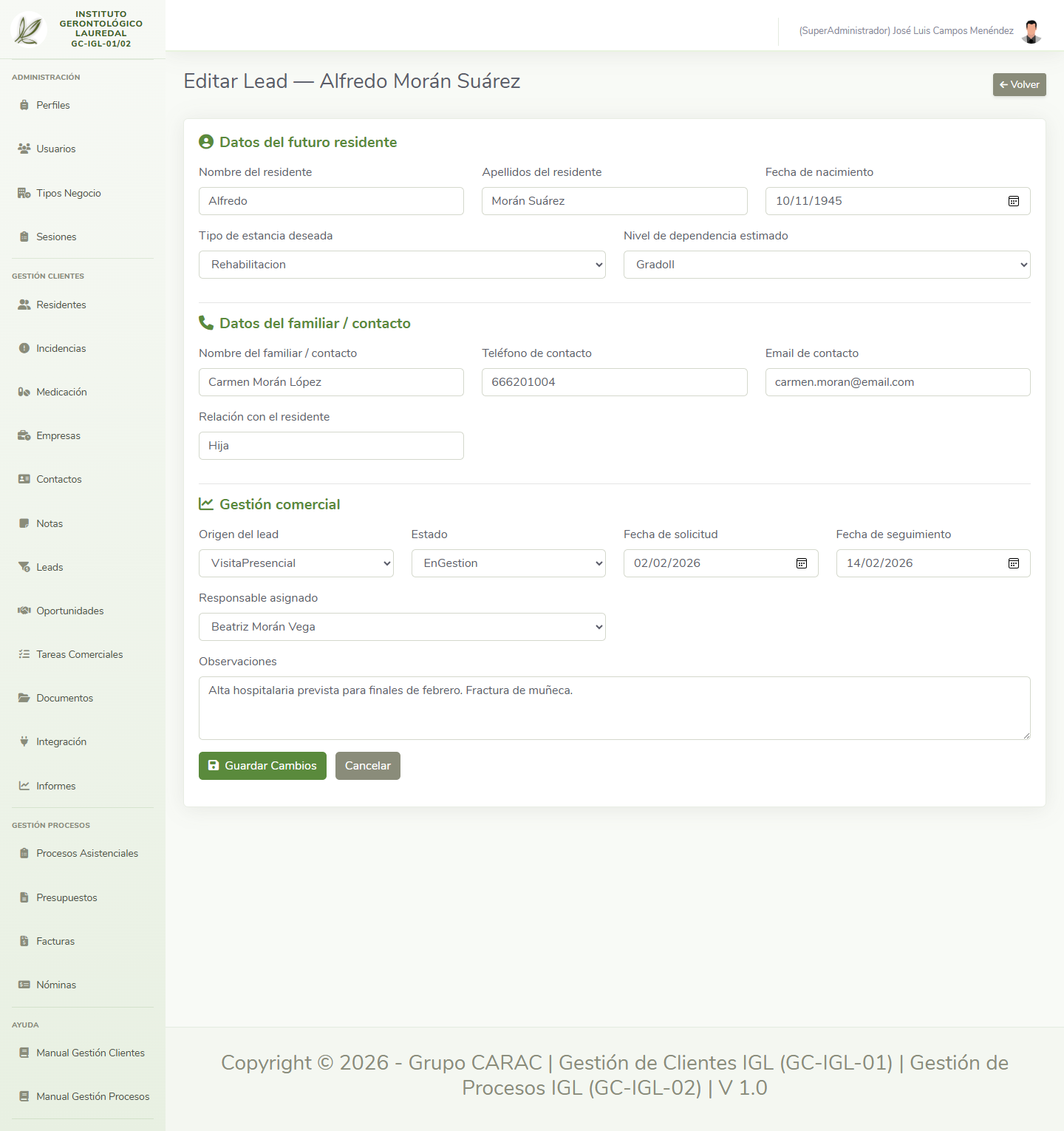
Cada solicitud de información o ingreso se registra como un lead. El formulario se divide en tres bloques:
- Datos del futuro residente: nombre, apellidos, fecha de nacimiento, tipo de estancia deseada y nivel de dependencia estimado.
- Datos del familiar/contacto: nombre, teléfono, email y relación con el residente (Hijo/a, Cónyuge, Tutor...).
- Gestión comercial: origen del lead (LlamadaTelefonica, VisitaPresencial, Web, Referido...), estado, fecha de solicitud, fecha de seguimiento y responsable asignado.
Evolución del estado de un Lead
Un lead avanza por estas fases a medida que se gestiona la solicitud de ingreso:
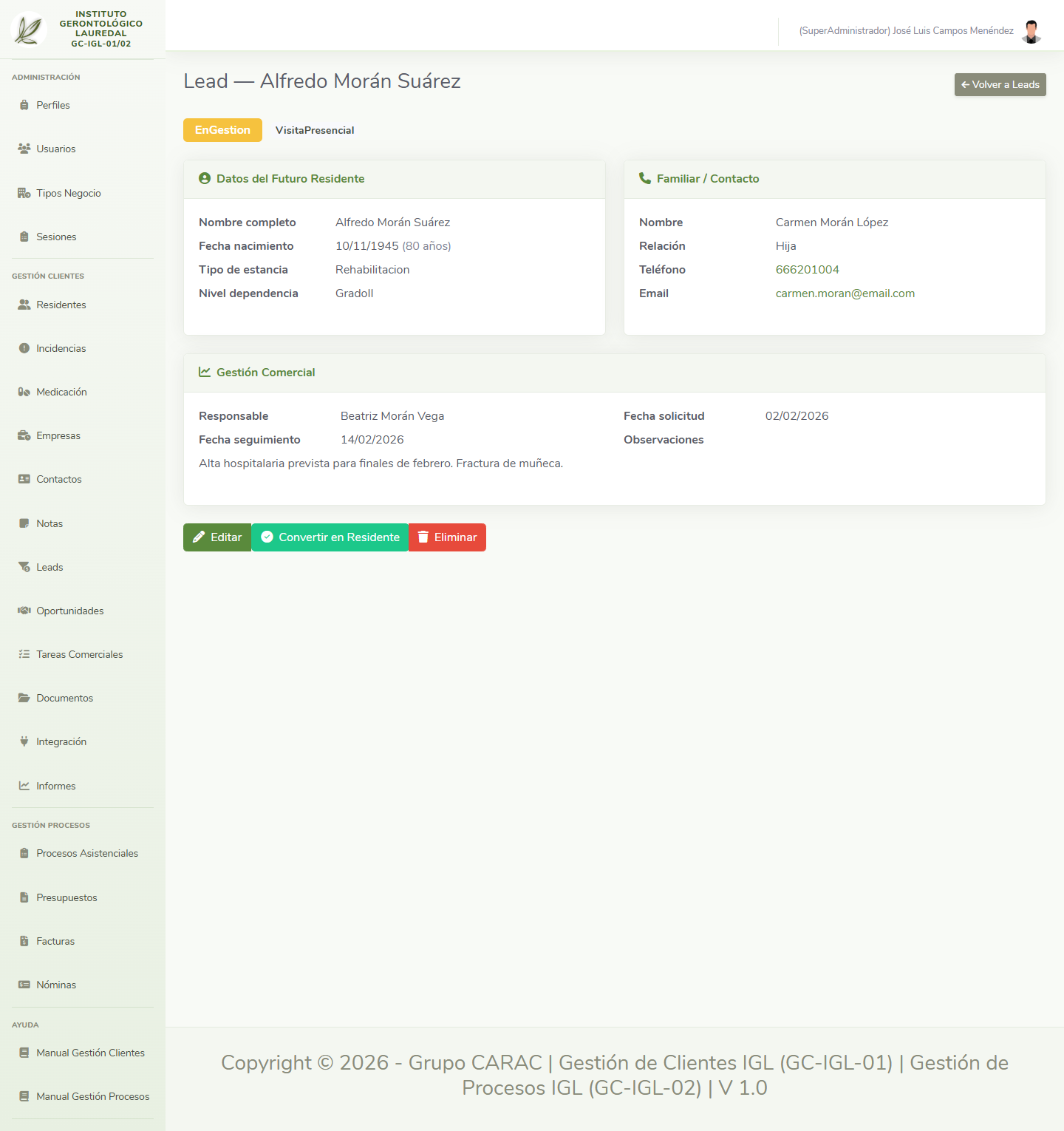
Cuando un lead llega a buen puerto, se abre su ficha de Detalle y se pulsa "Convertir en Residente": esto crea automáticamente la ficha de Residente con los datos ya introducidos, sin tener que volver a teclearlos.
Listado
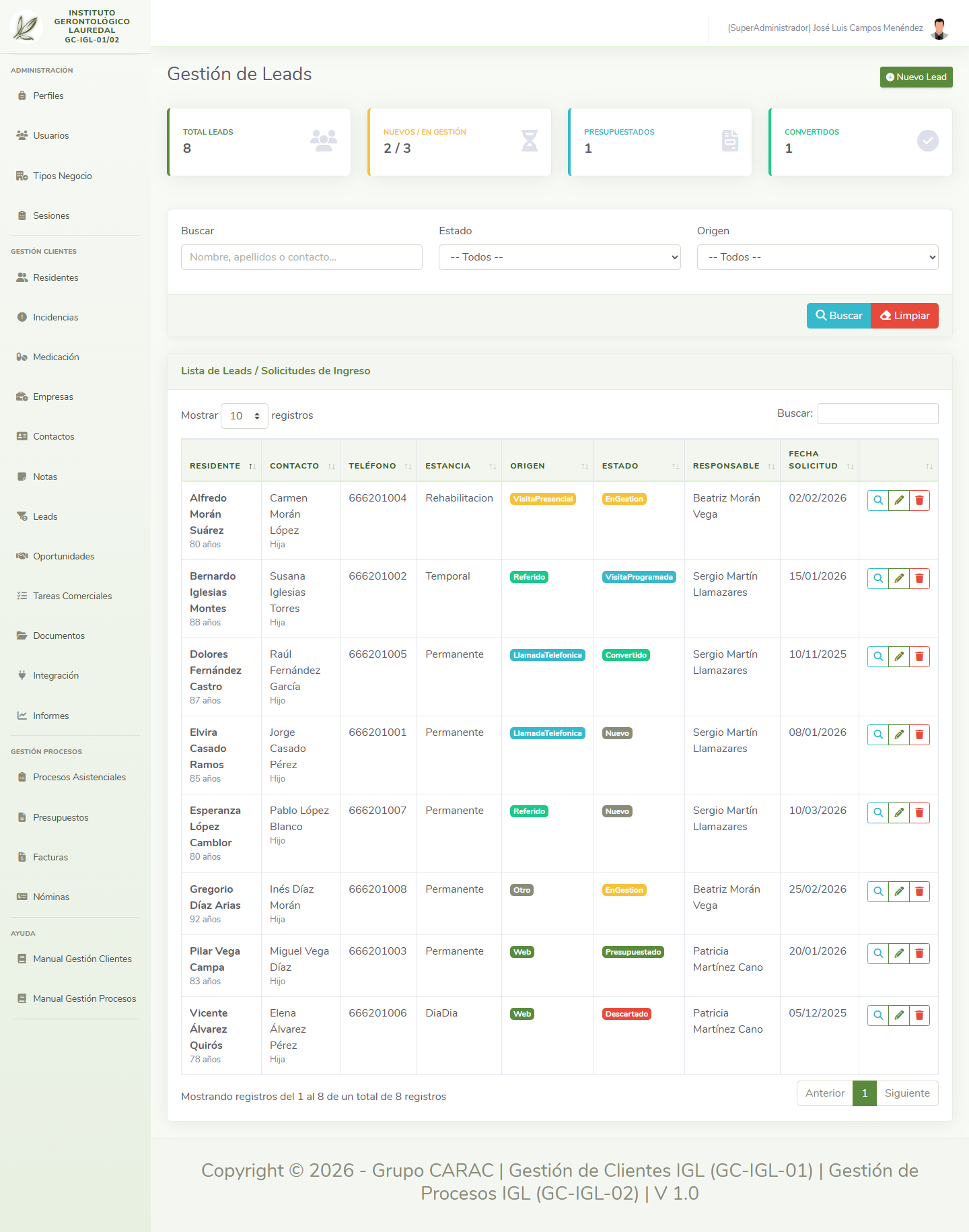
Gestión de Leads
Nuevo lead, detalle y edición
11. Oportunidades
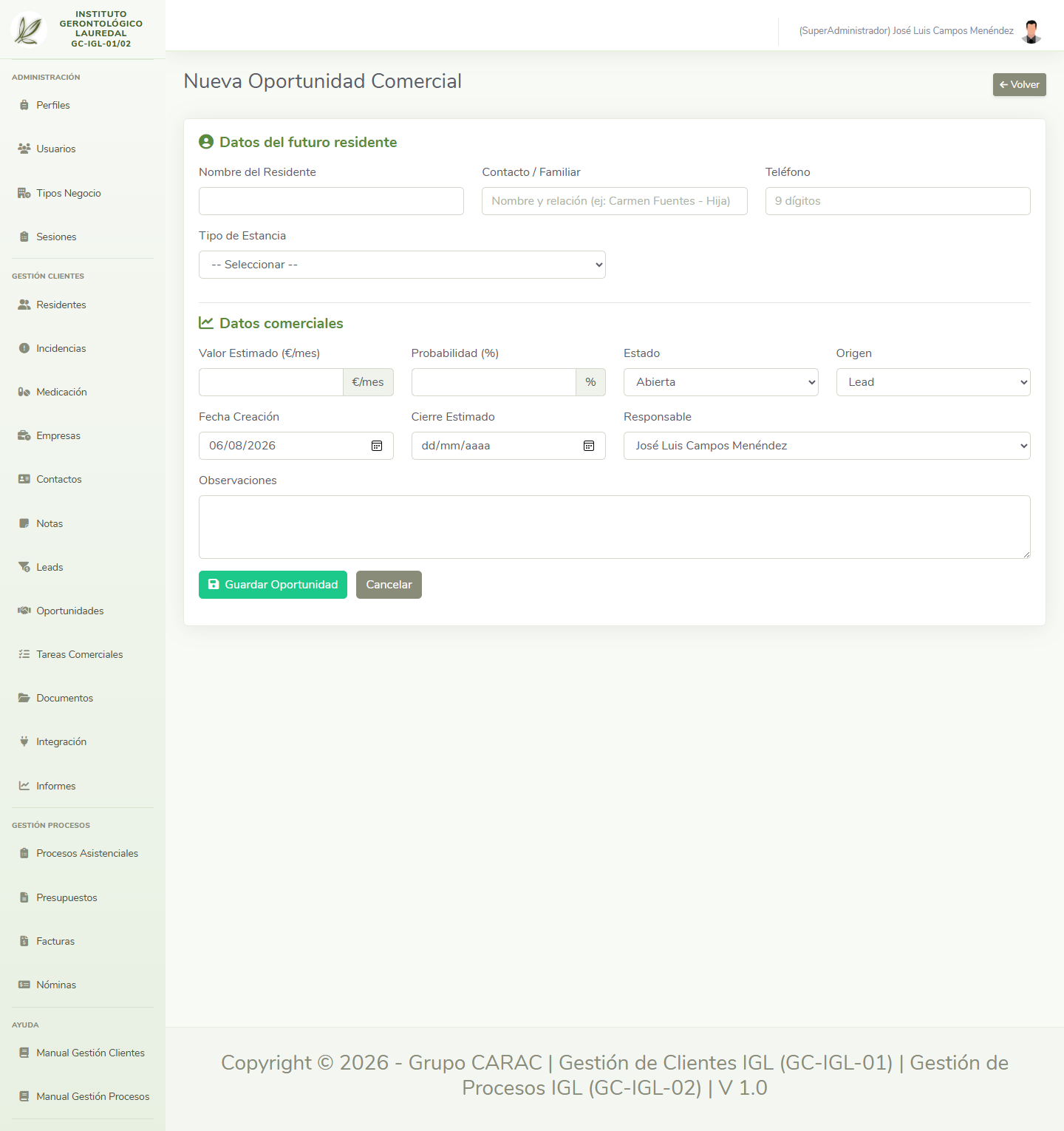
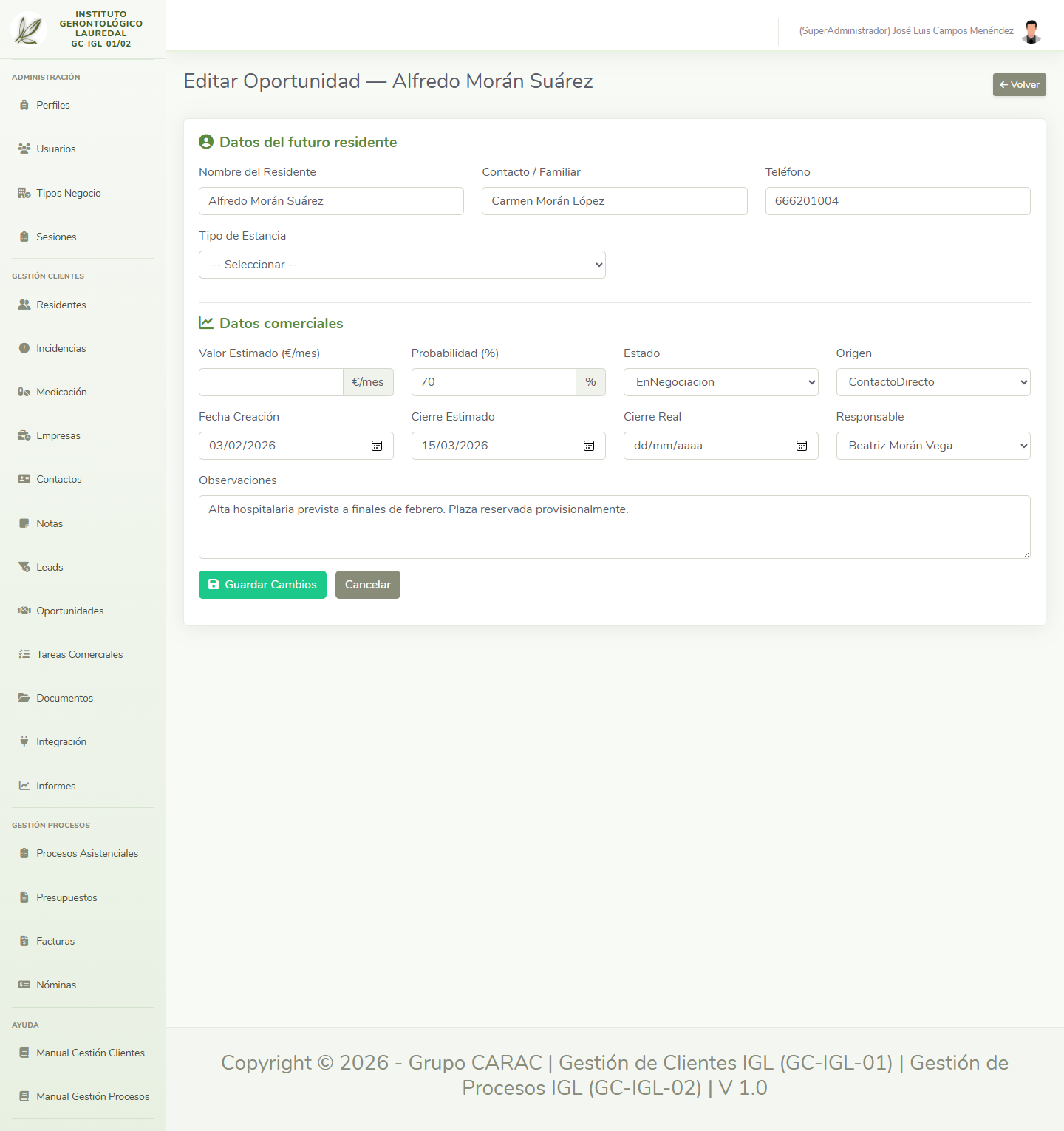
Pipeline comercial: cada oportunidad de ingreso tiene un residente potencial asociado, un contacto/familiar, un tipo de estancia, y estos datos comerciales:
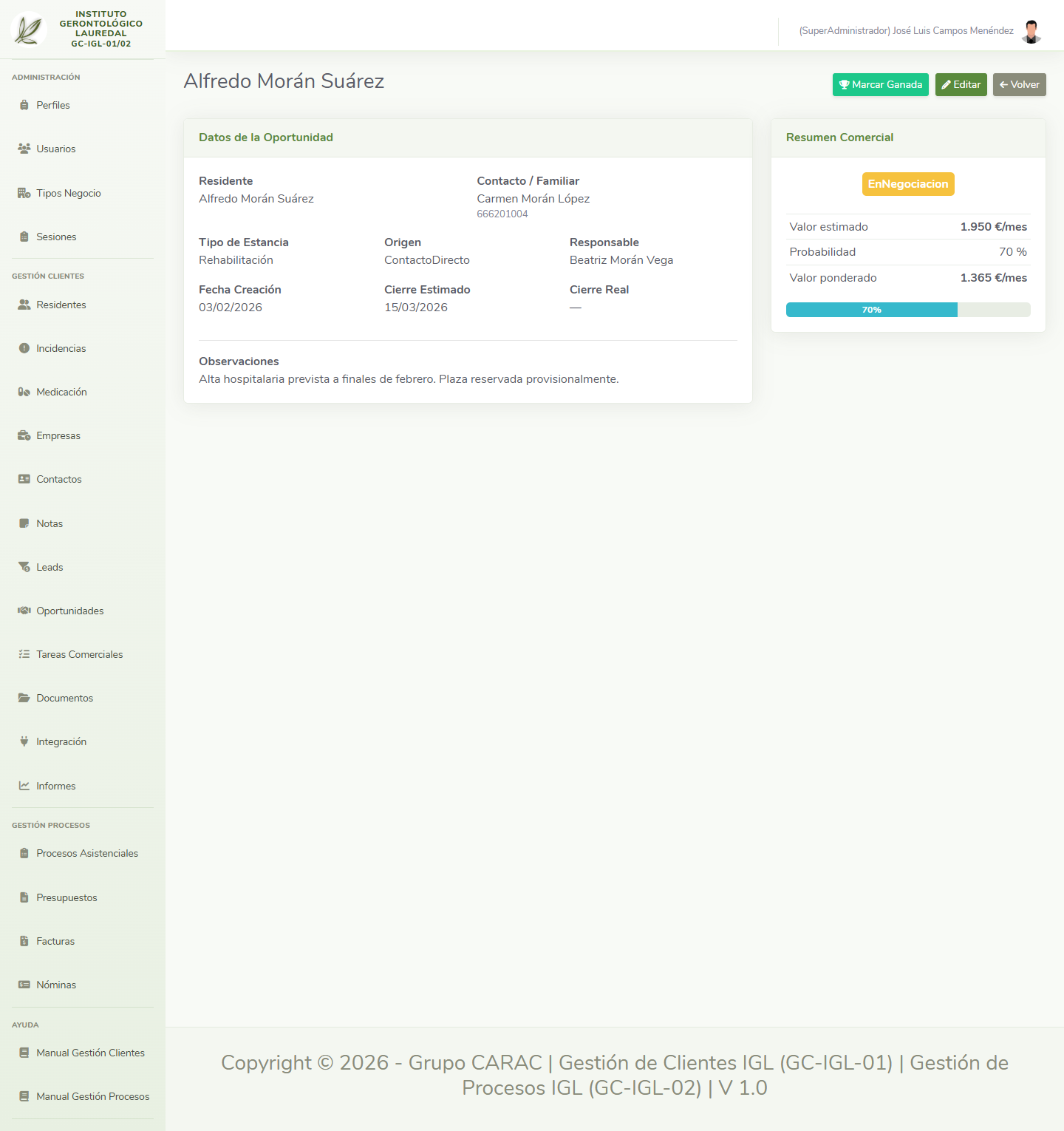
- Valor Estimado (€/mes) y Probabilidad (%) de cierre — con ambos, la ficha de detalle calcula el Valor ponderado (valor × probabilidad).
- Origen: ContactoDirecto, Lead, Referido, Web...
- Fecha Creación, Cierre Estimado y Cierre Real (esta última se rellena al cerrarse).
- Responsable comercial asignado y Observaciones.
Evolución del estado de una Oportunidad
Desde la ficha de Detalle hay un botón directo "Marcar Ganada" para cerrar la oportunidad como ganada sin tener que entrar a editarla. El panel superior del listado muestra cuántas oportunidades hay en total, cuántas siguen abiertas ("en pipeline") y el valor total del pipeline en €/mes.
Listado
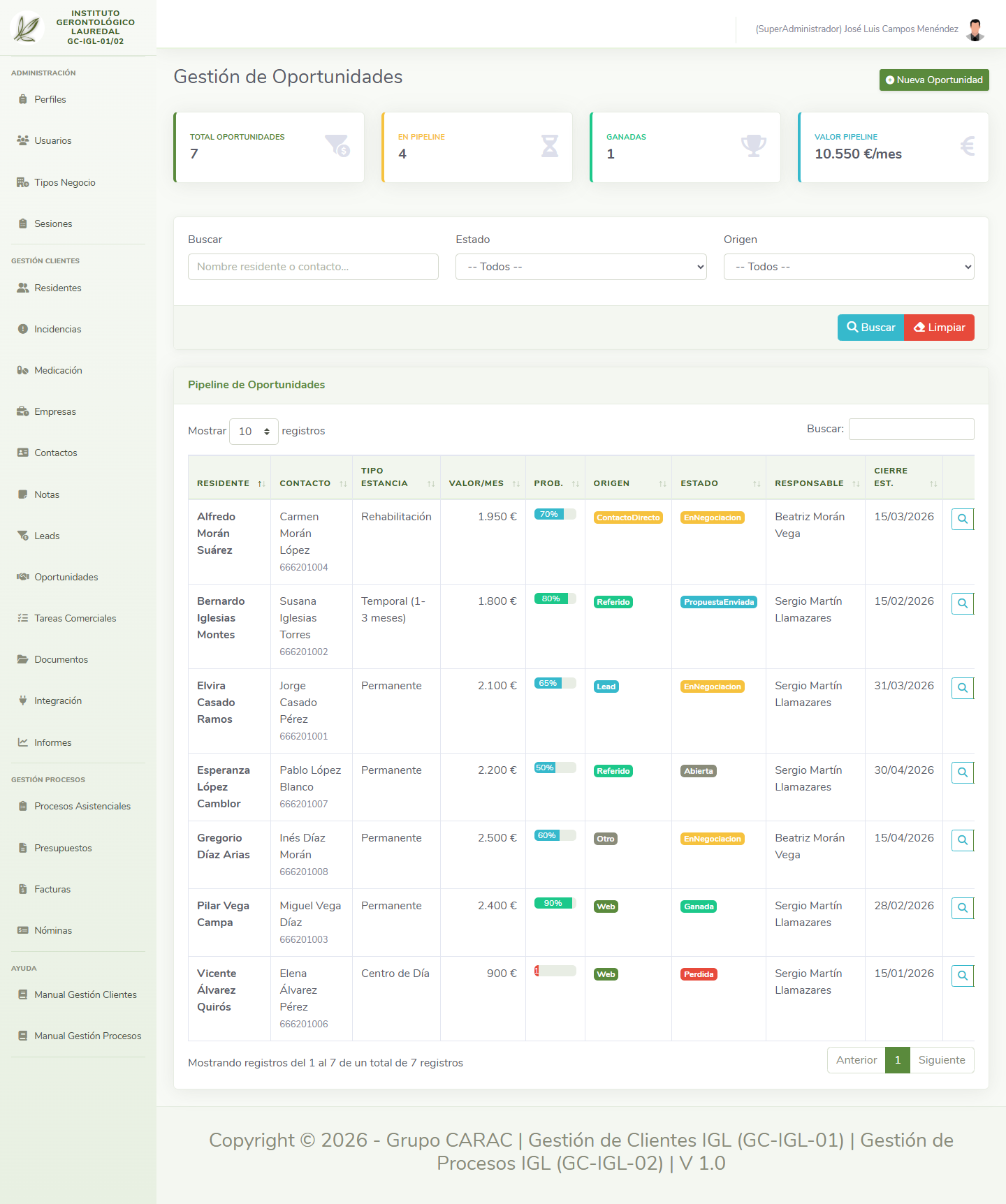
Pipeline de Oportunidades
Nueva oportunidad, detalle y edición
12. Tareas Comerciales
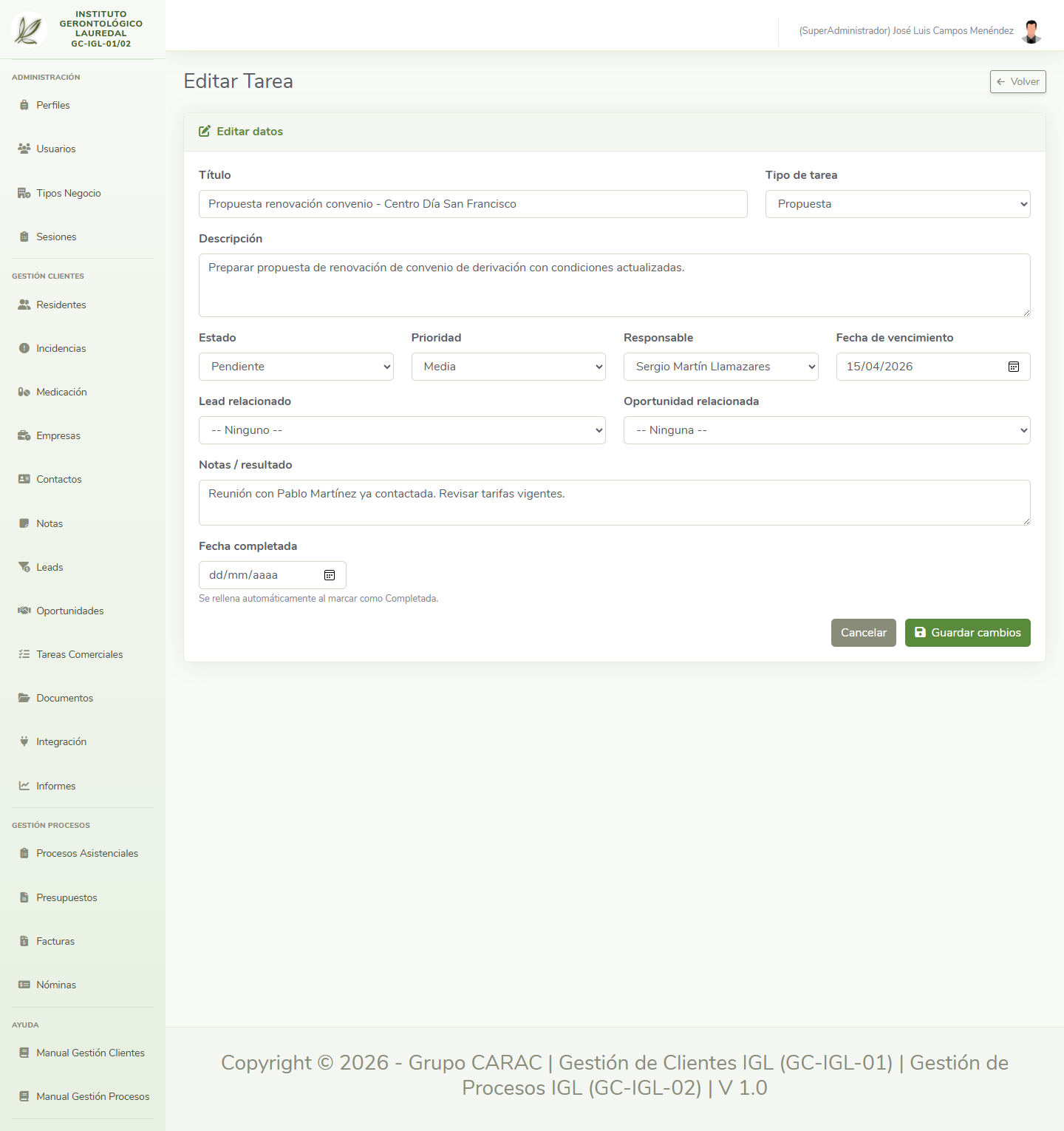
Tareas de seguimiento comercial (Llamada, Email, Visita, Reunión...) con título, descripción, prioridad, responsable y fecha de vencimiento. Cada tarea puede vincularse opcionalmente a un lead o a una oportunidad concreta, de forma que quede constancia de todo el trabajo comercial hecho para conseguir un ingreso.
Listado
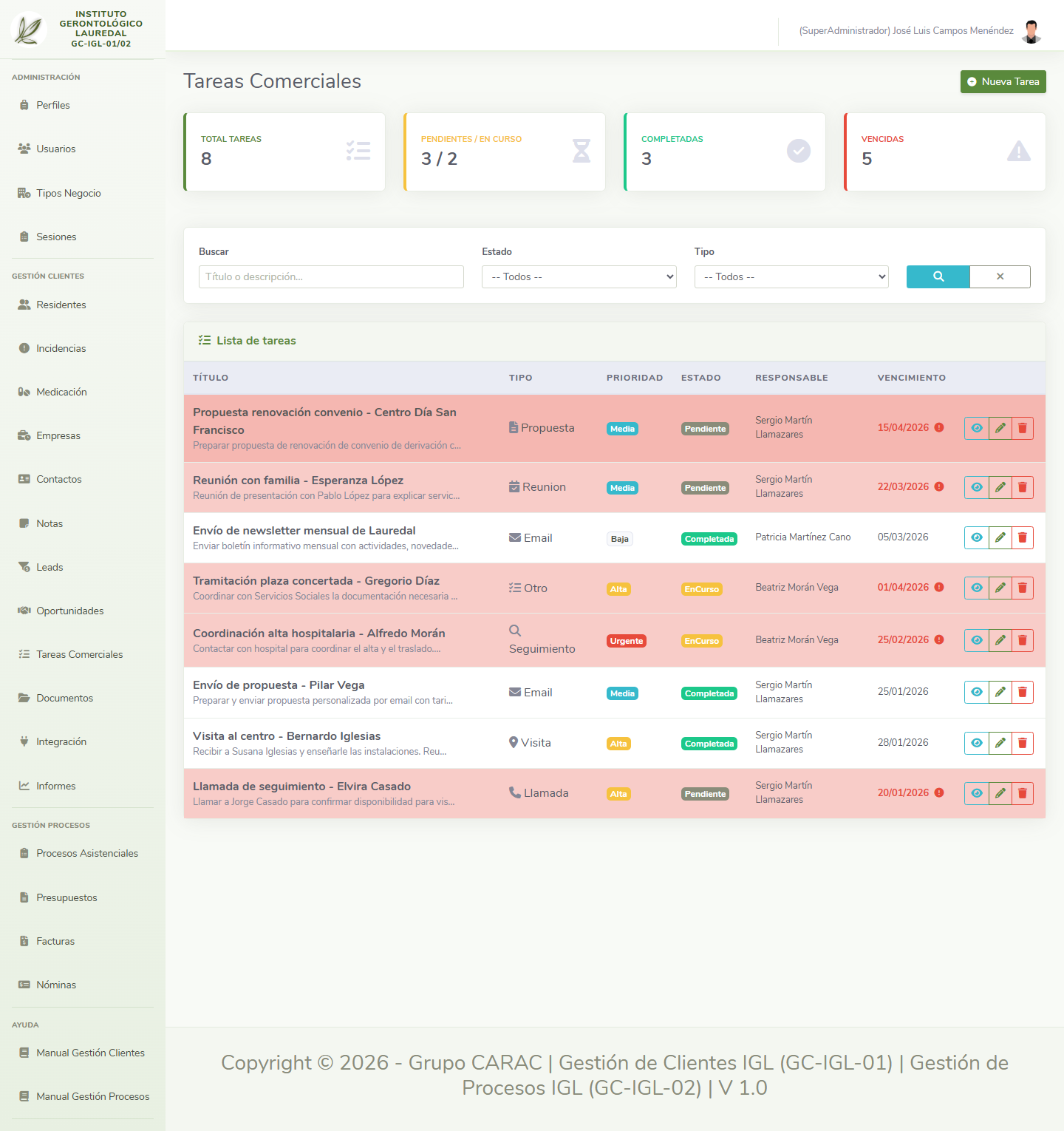
Tareas Comerciales
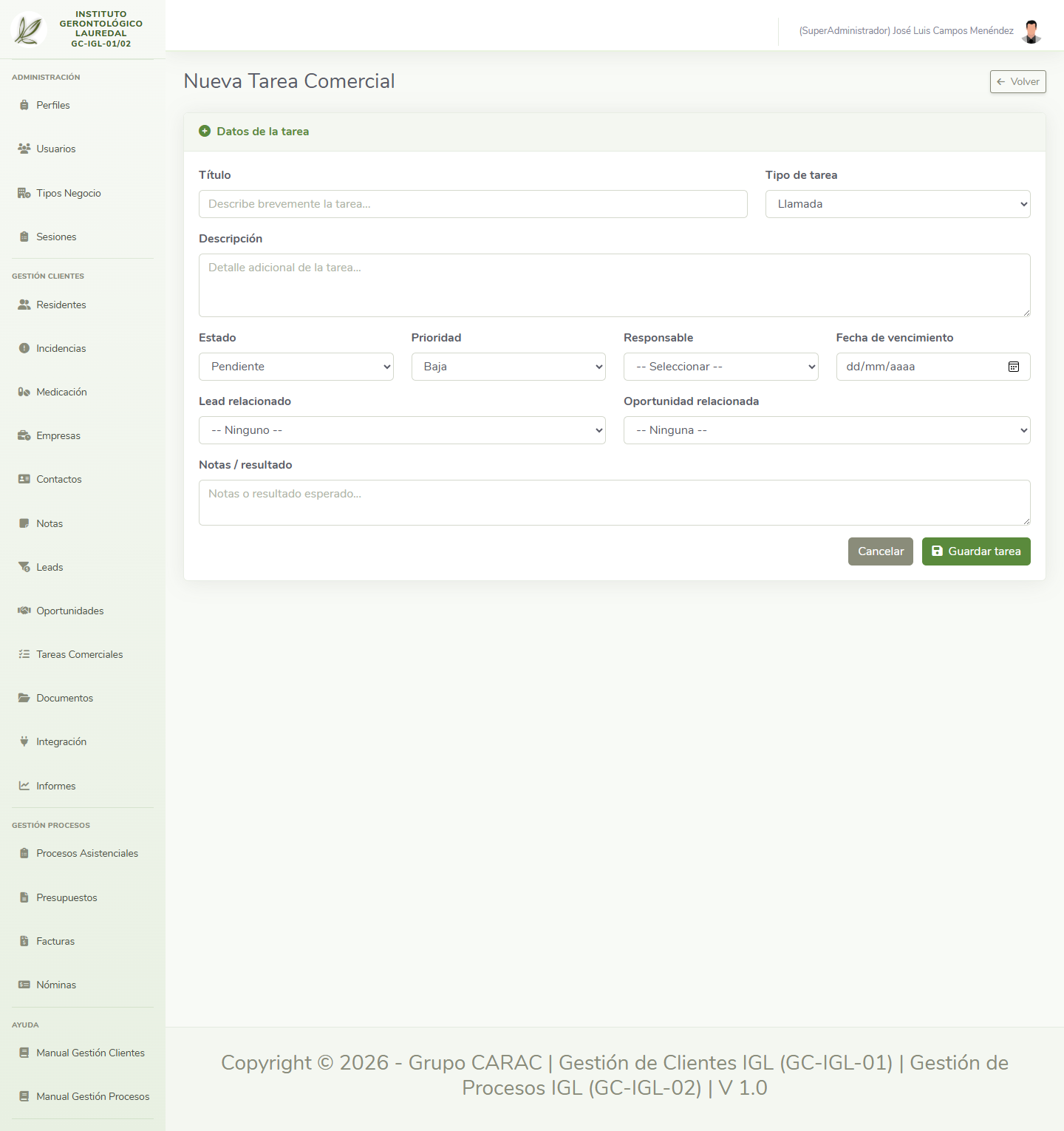
Nueva tarea
Se indica el título, el tipo (Llamada, Email, Visita, Reunión, Propuesta, Seguimiento, Otro...), la prioridad (Baja/Media/Alta/Urgente), la fecha de vencimiento, el responsable y una descripción; opcionalmente se vincula a un lead o a una oportunidad concreta.
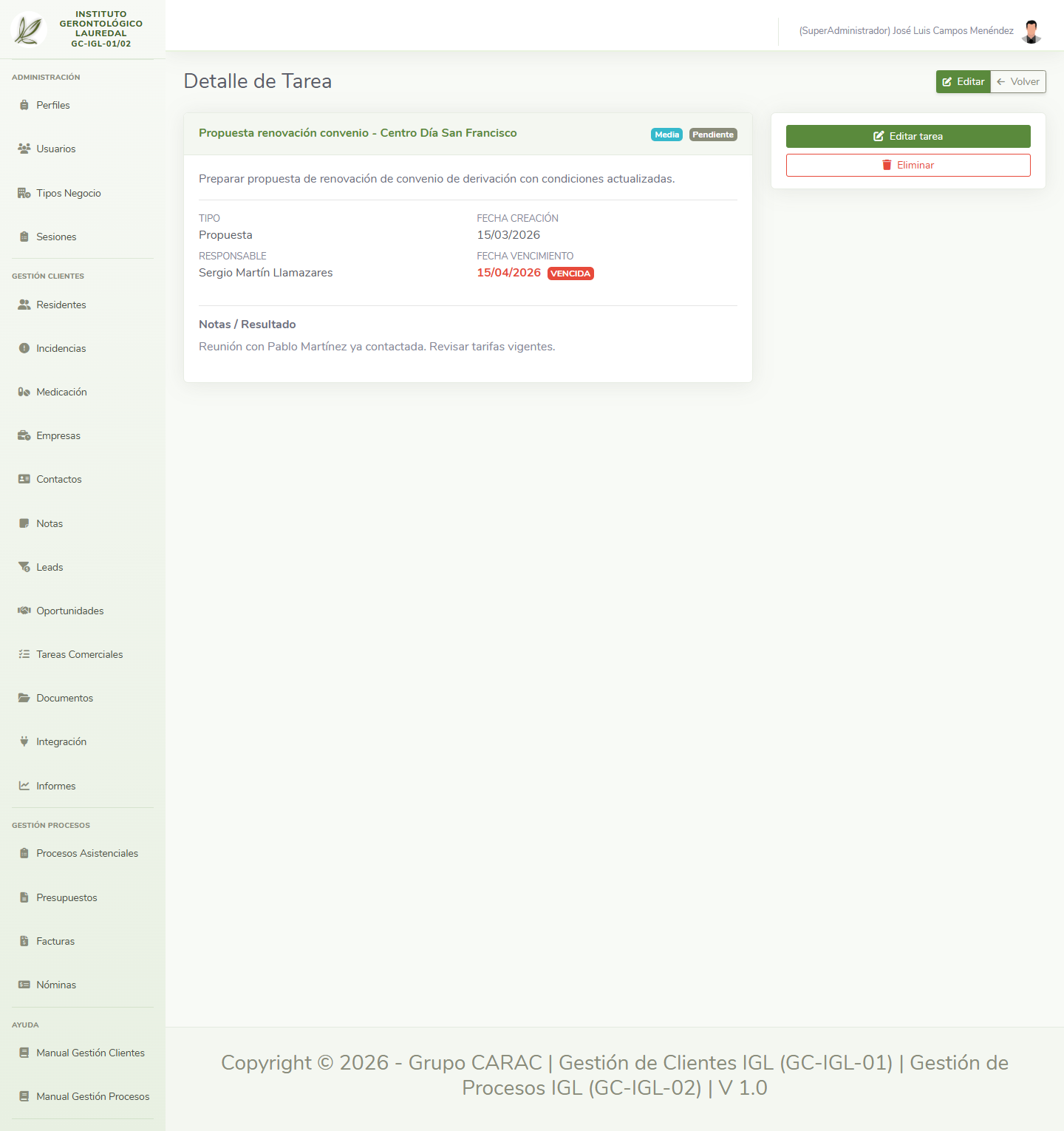
Detalle y edición
La ficha de detalle permite marcar la tarea como completada, editarla o eliminarla. En el listado, las tareas vencidas se resaltan en rojo para que no pasen desapercibidas.
13. Documentos
Repositorio documental centralizado: contratos, informes médicos, pólizas de seguro, identificaciones, convenios de derivación...
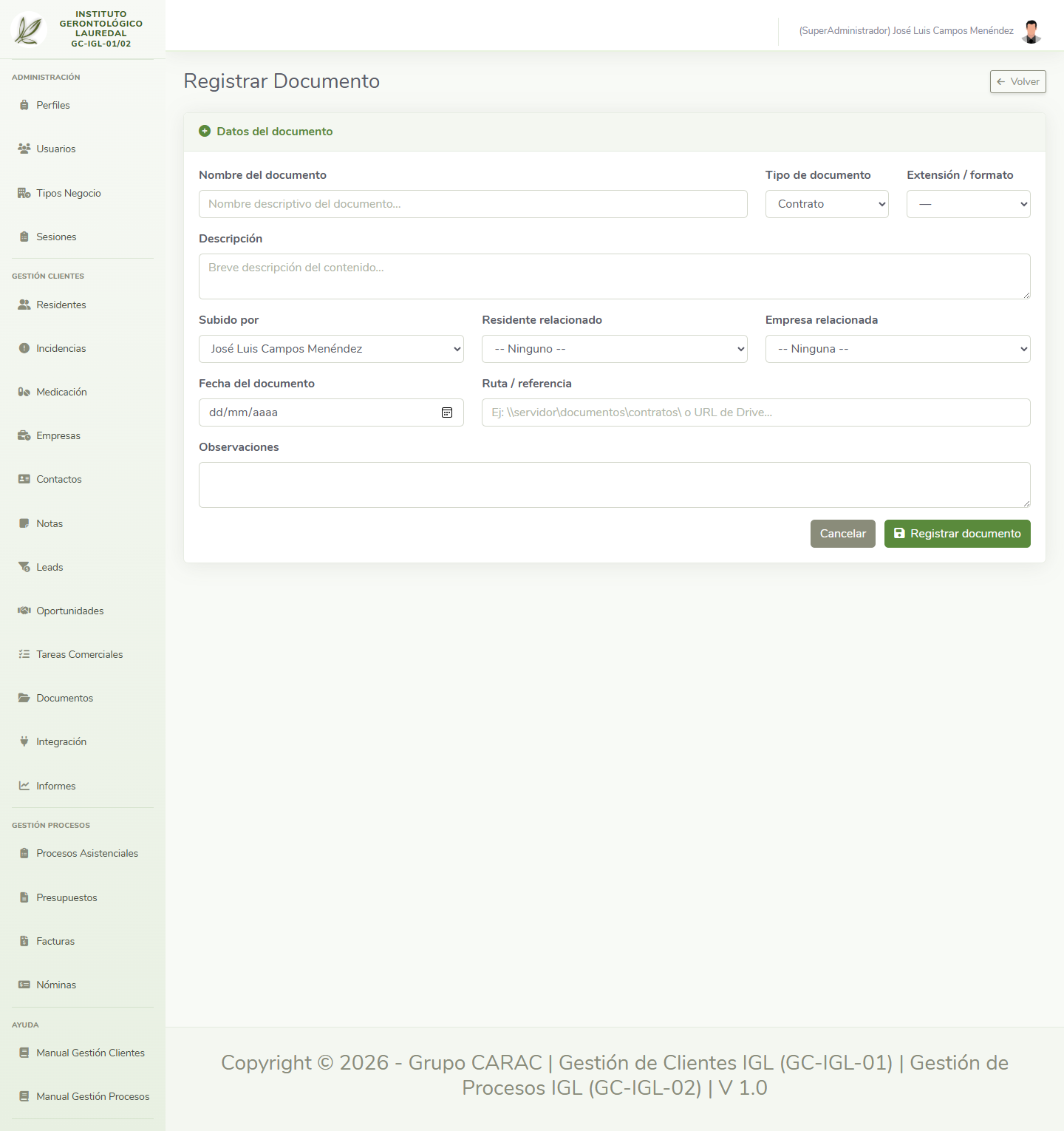
Nuevo documento
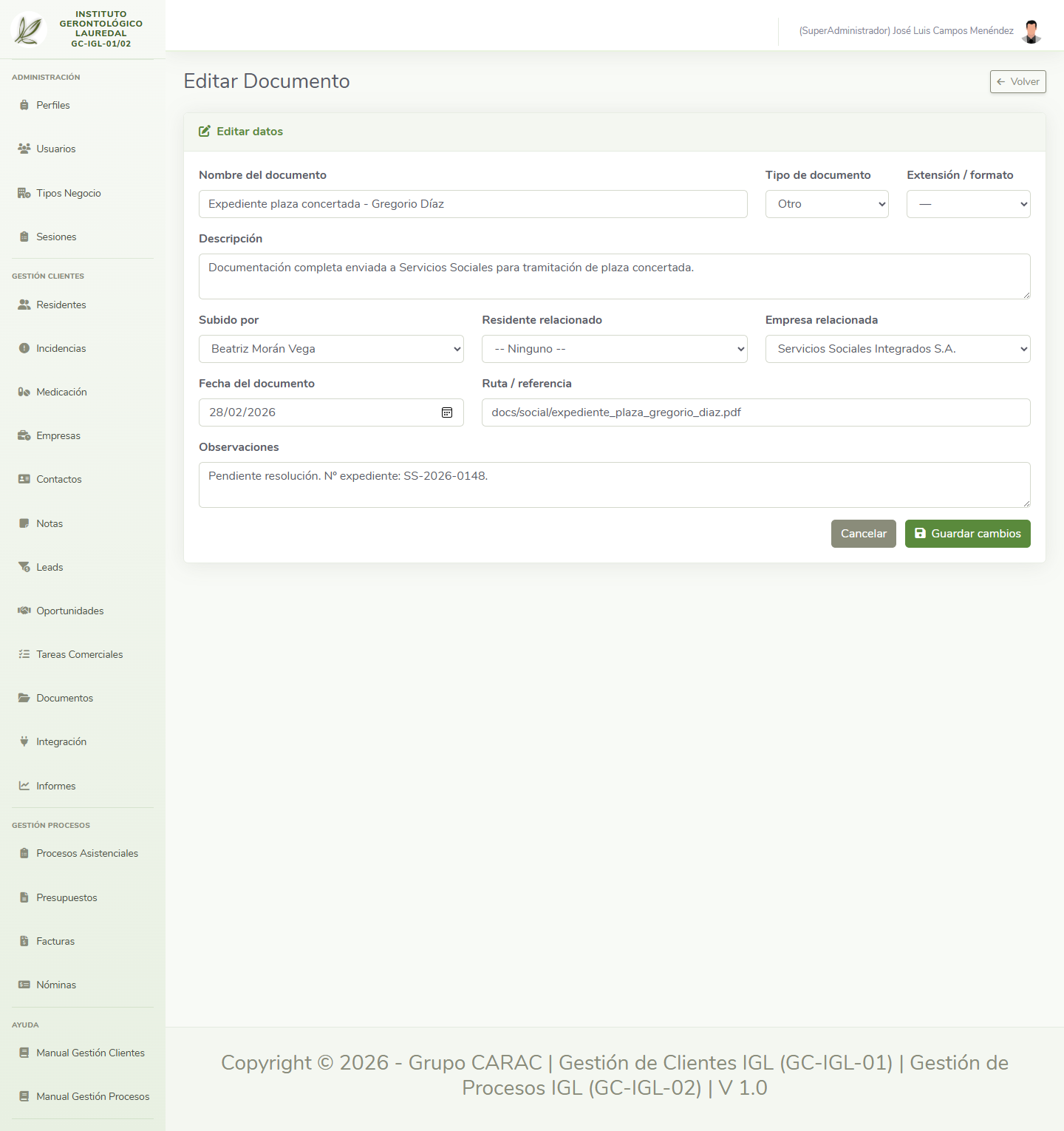
Se indica el nombre del documento, el tipo (Contrato, Identificación, Médico, Seguro, InformeAsistencial, Otro...), una descripción breve, el residente o empresa relacionado, la fecha del documento y la ruta o referencia donde está guardado (p. ej. una ruta de red o un enlace a un gestor documental externo).
Listado
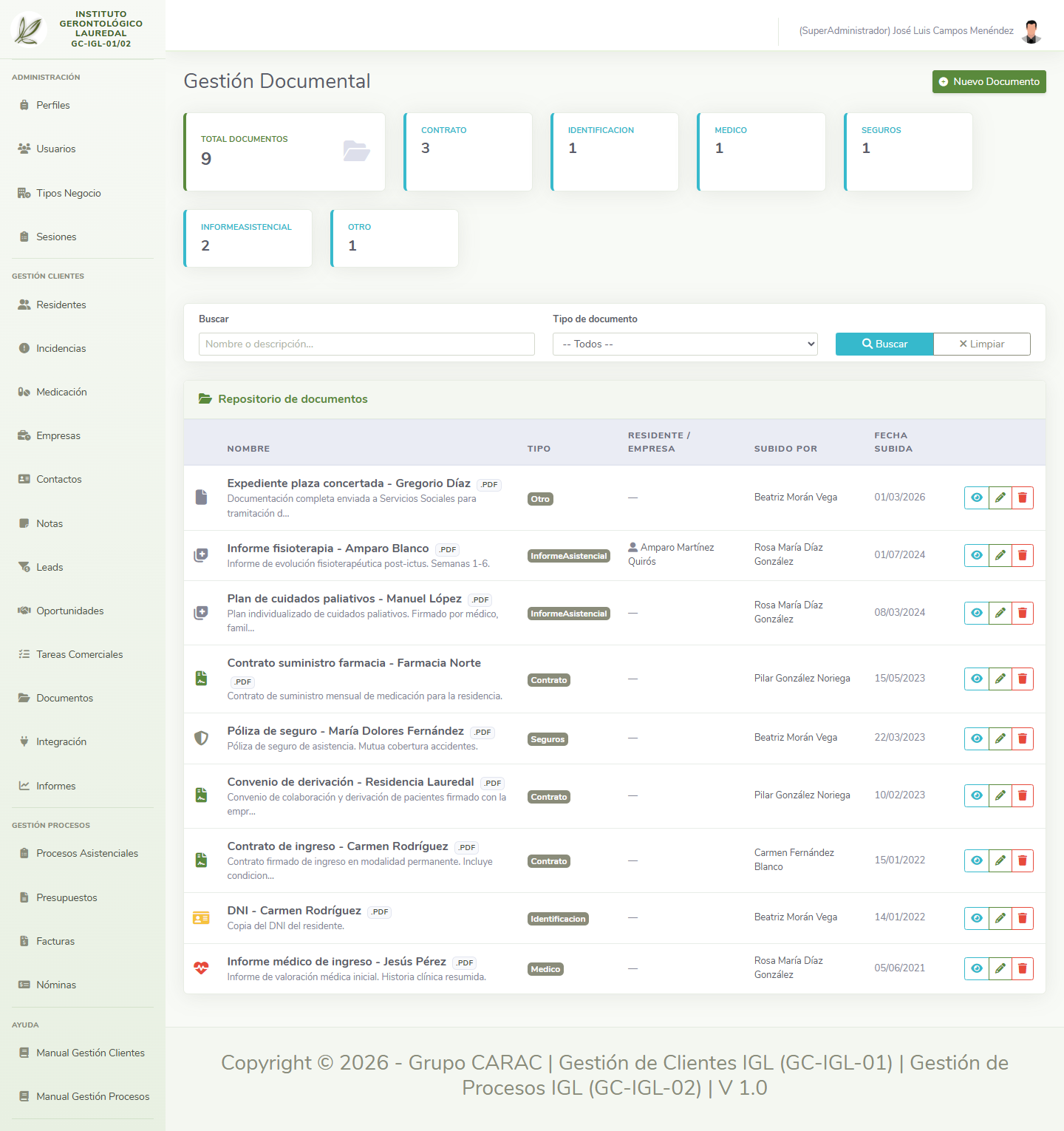
Gestión Documental
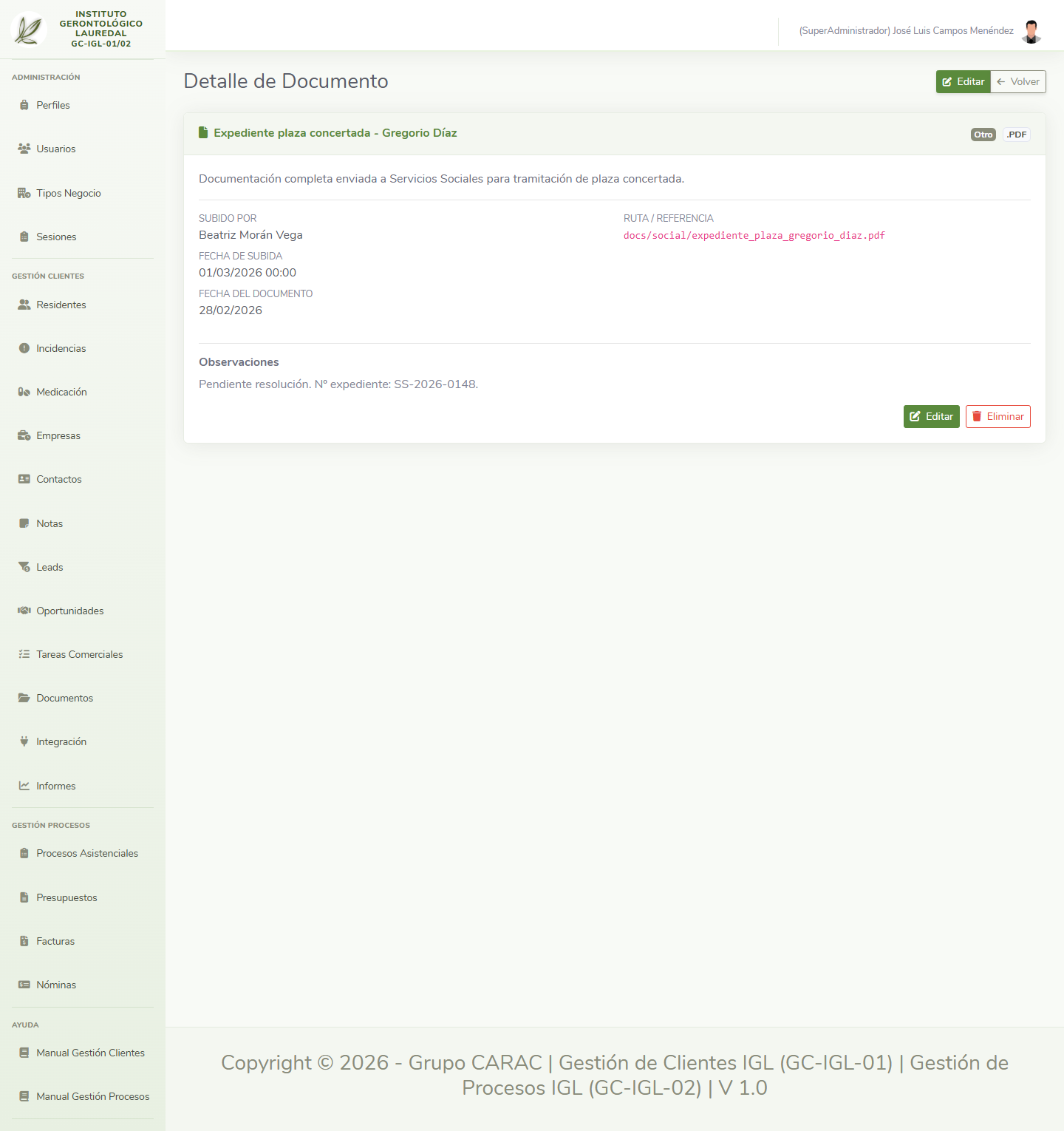
Detalle y edición
La ficha de detalle muestra la descripción completa, quién lo subió, la fecha de subida, la fecha del propio documento, la ruta/referencia del archivo y observaciones adicionales, con botones para Editar o Eliminar.
14. Informes
Cuadros de mando e indicadores de seguimiento de la actividad comercial: pipeline, ratios de conversión y evolución de leads/oportunidades a lo largo del tiempo. Es una pantalla de consulta, sin formularios de alta.
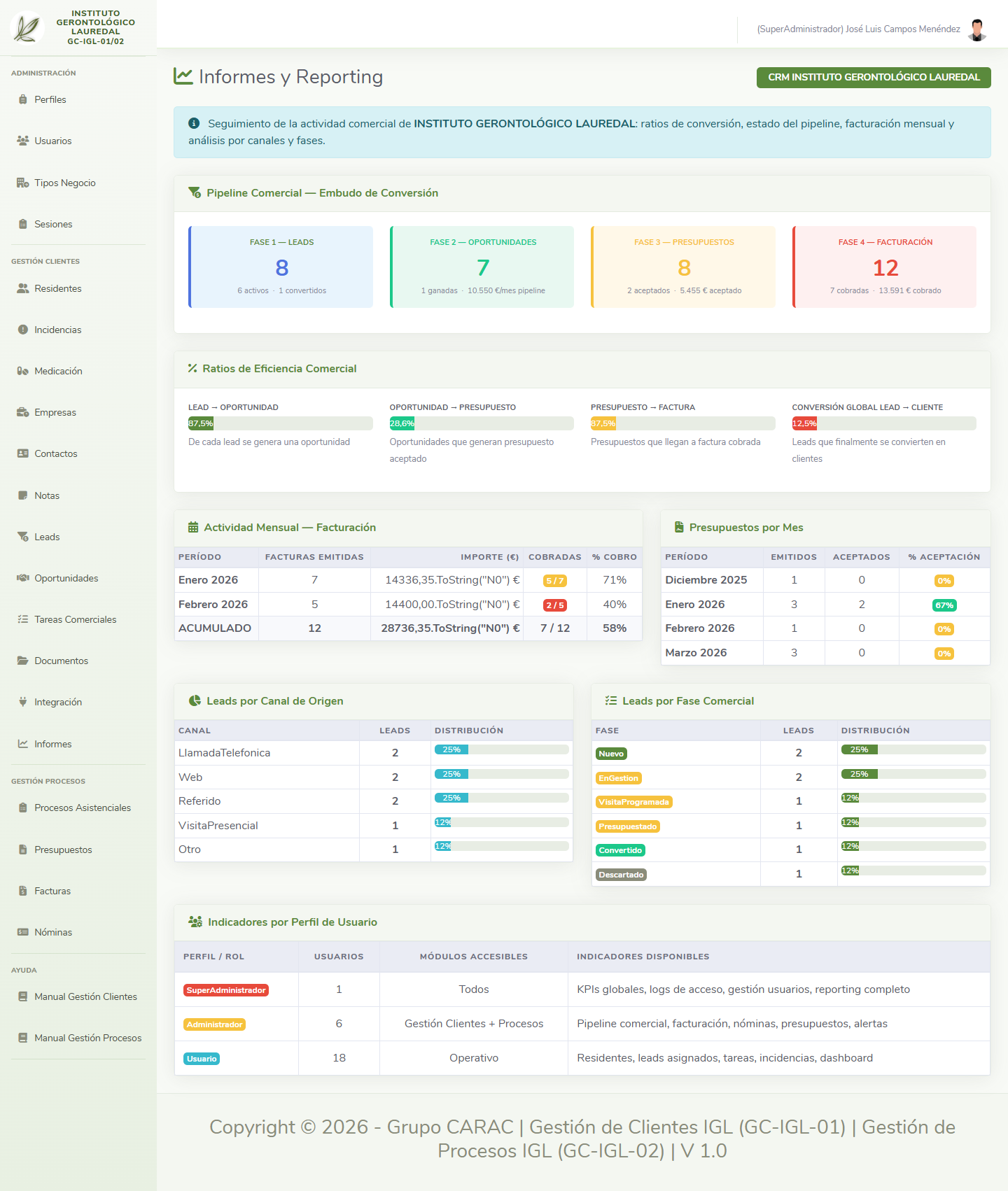
Reporting y seguimiento comercial
15. Integración
El CRM dispone de una API REST propia (autenticación JWT) para integrarse con otras plataformas, además de:
- Integración Email/SMTP: notificaciones automáticas de vencimiento de leads, nuevos registros y tareas pendientes.
- Exportación de datos en CSV, JSON, Excel y PDF.
- Calendario/Agenda: exportación iCal y sincronización con Google Calendar u Outlook/Exchange.
- Importación de datos desde CSV/Excel para residentes, leads o contactos.
- Autenticación SSO mediante tokens JWT con expiración y control de sesiones.
Es una pantalla informativa/de configuración, no requiere alta de registros.
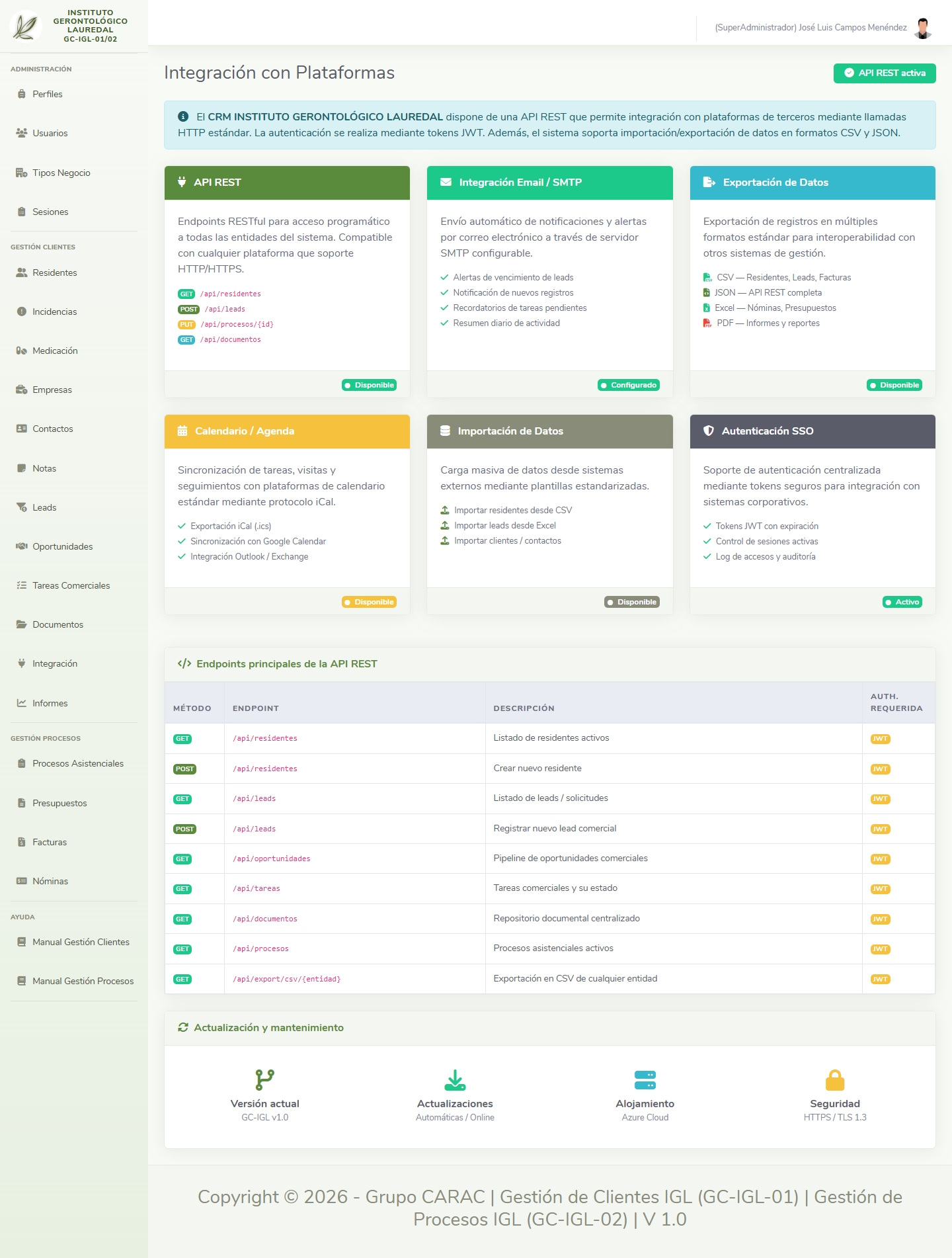
Integración con plataformas externas